Nyeste sider på Ludvigs Hjørne: sammenligning af online backup og af antivirusprogrammer.

Nyeste sider: sammenligning af online backup og af antivirusprogrammer.


Tema:
Hjemmeside
Sikkerhed
Begynder/uøvet
Linux Ubuntu
Nyhedsgrupper
Nye styreformer
 Odense har som Danmarks tredie-største by det meste du som studerende kan få brug for og lyst til. Læs mere på StudenterGuiden.dk.
Trin for trin:
Internettet på skrivebordet
Desktop Sidebar indeholder en række moduler med forskellige funktioner, og du kan selv tilføje flere moduler.
Sidens indhold:
- Små selvstændige programmer
- Urmodul
- Vejrmodul
- Diasmodul
- Aktiemodul
- Monitormodul
- Mailmodul
- Mediaplayermodul
- Kommandomodul
- Systemmapper
- Nyhedsmodul
- Download og guideoversigt
Små selvstændige programmer
Modulerne i Desktop Sidebar er reelt små selvstændige programmer med hver deres funktioner.
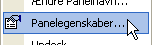
Der findes et utal af moduler til Desktop Sidebar. Her gennemgås betjening og indstilling af nogle af dem. Du åbner for modulernes egenskaber ved at højreklikke på det ønskede modul og vælge Panelegenskaber. Hvis et modul åbner et vindue, kan du ændre dets størrelse på samme måde som med almindelige vinduer, den nye størrelse huskes fremover.
Ud over de her nævnte betjeningsmuligheder tilbyder nogle moduler yderligere valgmuligheder via deres højrekliksmenu. Det gælder for eksempel Windows Media Player-modulet, der giver nem adgang til dine musikfiler via højrekliksmenuen.
Urmodul
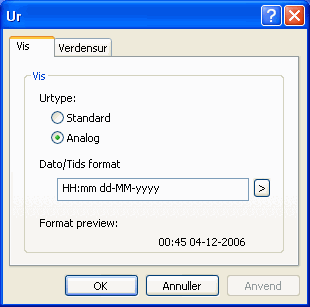
Du kan vælge mellem at få tiden vist med et flot analogt ur, eller et digitalt ur, der ikke fylder helt så meget. Åbn modulets egenskaber. Sæt mærke ud for Standard, hvis du vil have vist et digitalt ur, eller ud for Analog, hvis du vil have et ur med viser. Du kan ændre, hvordan klokkeslæt og dato vises i feltet under Date/Time format. Skriver du for eksempel HH.mm, vises klokken med et adskillelsespunktum i stedet for kolon. Og hvis du vil have vist datoen efter den internationale standard med årstal først og derefter måned og til sidst dag, skal du udskifte dd-MM-yyyy med yyyy-MM-dd.
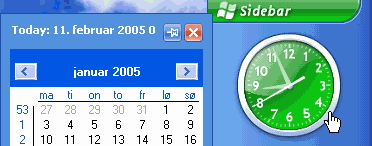
Klikker du på uret, popper en lille, praktisk kalender frem.
Vejrmodul
Vejrmodulet finder automatisk ud af, hvor i verden du befinder dig, og viser dig så den lokale vejrudsigt.
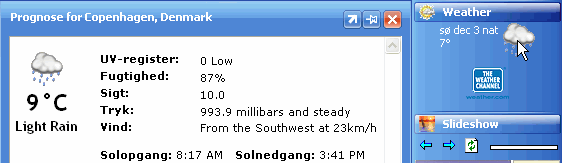

Klikker du på modulet, får du vist en udvidet vejrudsigt. Klikker du på linkene til venstre for udsigterne eller på Klik her for detaljer, får du åbnet weather.coms hjemmeside, hvor du kan finde endnu flere oplysninger (på engelsk). Hvis du klikker på Klik her for at ændre by, får du åbnet egenskaberne for vejrmodulet. Du kan også åbne for egenskaberne via højrekliksmenuen som på de andre moduler.
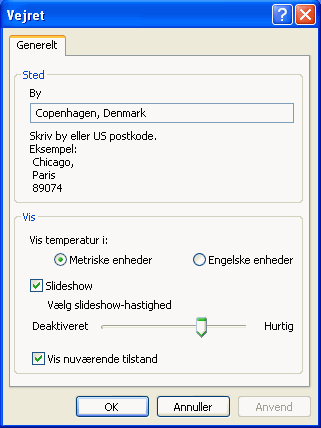
I feltet under By kan du angive en anden by et hvilket som helst sted i verden, det gøres ved at skrive bynavn, land, for eksempel Odense, Denmark. Bemærk, at landenavnet og muligvis også bynavnet skal skrives på engelsk. Findes den ønskede by ikke, så prøv med den nærmeste større by, indtil der er gevinst.
Du kan vælge, om du vil have temperaturer vist i celcius eller fahrenheit ved at sætte mærke ud for Metriske enheder eller Engelske enheder. Er der flueben ud for Slideshow, vil du skiftevis få vist det aktuelle vejr og de nærmeste dages vejrudsigt. Du kan bruge skydeknappen til at regulere, hvor hurtigt der skal skiftes mellem de forskellige udsigter. Fjerner du fluebenet ud for Vis nuværende tilstand, vil du ikke få vist det aktuelle vejr, men udelukkende udsigterne for de kommende dage.
Diasmodul

Klik på pil til venstre for at se det foregående billede, eller pilen til højre for at se det næste billede. Klikker du på opdater-ikonen, hentes nye billeder. Proces-bjælken viser, når der hentes nye billeder fra internettet.
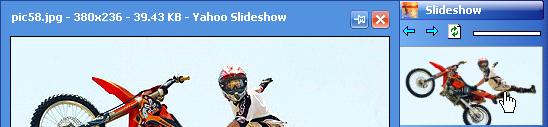
Klikker du på billedet i diasmodulet, åbnes det i stor størrelse i et pop op-vindue.
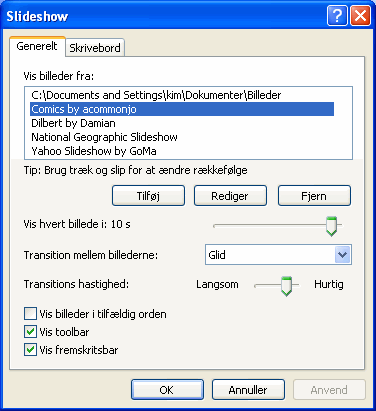
De viste billeder stammer dels fra din egen computer, og dels fra internettet. Åbn modulets egenskaber. Hvis du vil fjerne uønskede billed-kilder, kan du markere dem, og klikke på Fjern.

Du kan tilføje en billedmappe fra din egen computer ved at klikke på Tilføj, og vælge Folder fra den åbnede menu. Et vindue åbnes, hvor du kan angive den ønskede mappe.
Du kan ændre på rækkefølgen af de forskellige billed-kilder ved at trække dem til en ny placering med musen.
Brug skydeknappen ud for Vis hvert billede ... til at fastsætte, hvor hurtigt der skal skiftes mellem billederne, og brug rullemenuen ud for Transitions mellem billederne til at vælge, hvilken overgangseffekt der skal være mellem billederne. Skydeknappen ud for Transitions hastighed bestemmer, hvor hurtigt overgangen mellem billederne skal være. Sæt flueben ud for Vis billeder i tilfældig orden, hvis du vil have vist billederne i tilfældig rækkefølge. Og fjern flueben ud for Vis toolbar og Vis fremskridtsbar, hvis du ikke vil have vist værktøjslinjen og proces-bjælken.
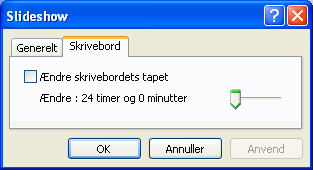
Du kan få modulet til automatisk at udskifte dit baggrundstapet på skrivebordet. Klik på fanebladet Skrivebord. Sæt flueben ud for Ændre skrivebordets tapet, og brug skydeknappen til at fastsætte, hvor ofte tapetet skal skiftes. Baggrundstapet vil blive valgt blandt de billeder som vises i diasmodulet.
Aktiemodul

Aktiemodulet henter kurser fra Yahoo, der tilbyder kurser fra hele verden. Klik på modulet for at få vist en større oversigt over kurserne.
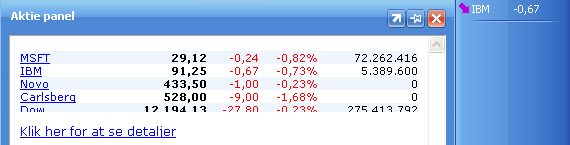
Klikker du på Klik her for at se detaljer, får du åbnet Yahoos hjemmeside, hvor du kan finde endnu flere oplysninger om aktierne (på engelsk).
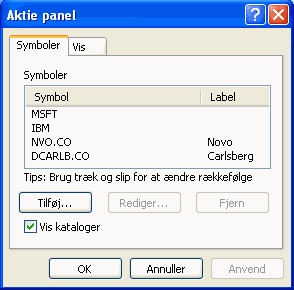
Du kan fjerne eller tilføje aktier fra listen. Åbn modulets egenskaber. Du kan fjerne aktier fra listen ved at markere dem og klikke på Fjern.
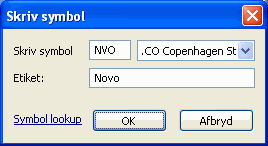
Vil du tilføje en aktie, skal du klikke på Tilføj. Skriv aktiens navn ud for Skriv symbol. Du kan normalt finde aktiens navn på firmaets egen hjemmeside, eller du kan slå det op på Yahoos hjemmeside via et klik på Symbol lookup. Vælg den ønskede børs i rullemenuen, fx .CO Copenhagen ... for Københavns Fondsbørs. Skriv firmanavnet ud for Etiket, og klik på OK.
Du kan ændre på aktiernes rækkefølge ved at trække dem til en ny placering med musen. Fjern fluebenet ud for Vis kataloger, hvis du ikke vil have vist de amerikanske aktieindeks.
Skræddersy aktievisningen
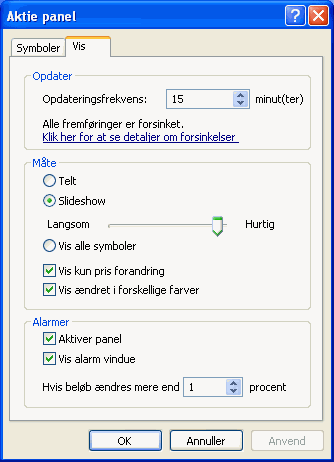
Klik på fanebladet Vis. Brug rulleknapperne ud for Opdateringsfrekvens til at fastsætte, hvor ofte nye kurser skal hentes. Sætter du mærke ud for Telt får du vist kurserne som en løbetekst, mens et mærke ud for Slideshow viser én aktie ad gangen. Brug skydeknappen til at fastsætte, hvor lang tid hver aktie skal vises. Sætter du mærke ud for Vis alle symboler, får du vist alle kurserne samtidig.
Du kan få vist en advarsel, hvis en aktie stiger eller falder mere end en fastsat procent. I så fald skal der være flueben ud for Aktiver panel og Vis alarm vindue, og du kan så bruge rulleknapperne til at fastsætte, hvor mange procents ændring der skal være, før du advares.
Vær opmærksom på, at kurserne ikke er i realtid, men typisk forsinket med 15 minutter.
Monitormodul
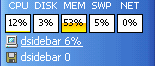
Monitormodulet viser dig oplysninger om din egen computer. Du kan se, hvor belastet din processor (CPU) eller harddisk (DISK) er, hvor meget hukommelse computeren bruger (MEM), hvor stor sidefilen er (SWP), og hvor meget trafik der er på dit netkort (NET). Samtidig kan du se, hvilke programmer der belaster dit system mest.
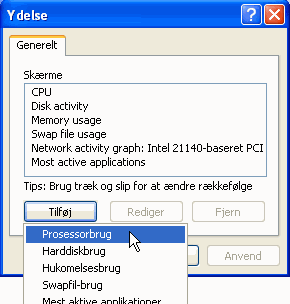
Åbn modulets egenskaber. Du kan ændre på de forskellige oplysningers rækkefølge ved at trække dem til en ny placering med musen. Du kan fjerne en oplysning ved at markere den og klikke på Fjern, og du kan tilføje oplysninger ved at klikke på Tilføj, hvorefter en liste over tilgængelige systemoplysninger vises.
Du kan desuden ændre udseendet på de enkelte oplysninger. Marker en oplysning, og klik på Rediger. Prøv dig frem med de forskellige muligheder, til du er tilfreds med resultatet. Hver enkelt systemoplysning kan ændres for sig.
Mailmodul
Desktop Sidebar kan tjekke, om der er kommet ny mail til dig, også selvom dit mailprogram ikke er åbent. Du skal bruge kontooplysninger til din mailkonto - de fleste kan du finde ved at tjekke egenskaberne for kontoen i dit mailprogram, det gælder dog ikke adgangskoden.

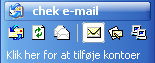
Klik på Klik her for at tilføje kontoer.
Klik på Tilføj for at tilføje din mail-konto. Det er muligt at oprette flere mailkonti.
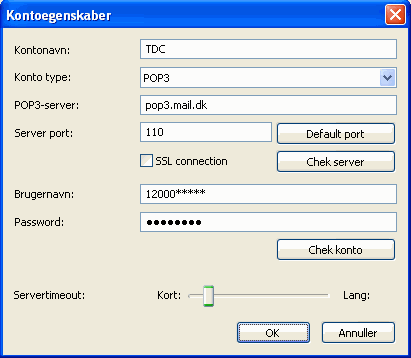
Udfyld med kontooplysningerne, og afslut ved at klikke på OK.
Hvis du ikke har de nødvendige oplysninger, kan du sandsynligvis få dem oplyst af din internetudbyder, eller dem der ellers administrerer din mailadresse.
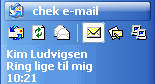
Mailmodulet er forsynet med en værktøjslinje med en række ikoner til blandt andet at åbne dit mailprogram, tjekke for mail, markere mailene som læste, få vist alle mails og få vist mails i indbakken.
Når du får en mail, kan du se afsender og emnelinje. Holder du musen over mailen åbnes et vindue med noget af teksten, og klikker du på den, åbnes den i et større vindue, hvor du kan læse hele mailen.
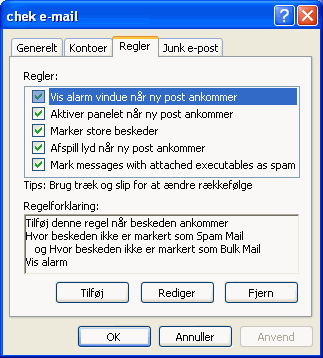
Du får vist et pop op-vindue, når du modtager en mail, ligesom modulet automatisk aktiveres, og du får afspillet en lyd. Alt det kan du slå fra. Åbn modulets egenskaber, og klik på fanebladet Regler. Fjern fluebenene ud for henholdsvis Vis alarm ..., Aktiver panelet ... og Afspil lyd ....
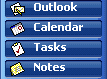
Bruger du Outlook fra Office-pakken i stedet for Outlook Express eller en anden mailklient, får du et Outlook-panel med flere muligheder, herunder adgang til din kalender, kontaktbog og noter.
Vær opmærksom på, at mailmodulet er et selvstændigt mailprogram, som giver dig mulighed for at se mails, uden dit almindelige mailprogram behøver at være startet. Mailene ligger stadig hos din internetudbyder og hentes ikke ind i dit almindelige mailprogram, før du starter det.
Mediaplayermodul
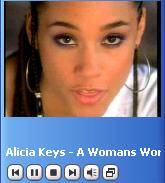
Du kan styre afspilning af musik og video fra Desktop Sidebar. Som standard er modulet til Windows Media Player installeret - kræver version 9 eller nyere af Windows Media Player - men der medfølger også et modul til Winamp, og du kan desuden hente et modul til iTunes på internettet.
Afspilleren indeholder en række ikoner til at styre afspilningen: Forrige nummer, afspil/pause, stop, næste nummer, sluk lyd og minimer/gendan afspillerens vindue. Som standard vises blot afspilningsknapperne, men du kan også få vist et videovindue.
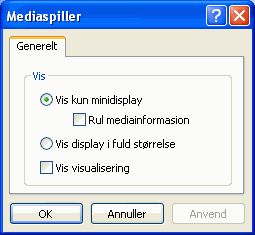
Åbn modulets egenskaber. Sæt mærke ud for Vis display i fuld størrelse for at få vist videovinduet. Sætter du flueben ud for Vis visualisering, vises mønstre i takt til musikken.
Kommandomodul

Kommandomodulet ser ikke ud af meget, det er blot et indtastningsfelt. Men det er reelt et utroligt kraftfuldt modul, der både kan agere kommandolinje (som Kør under startknappen), lommeregner og søgefelt, der giver en hurtig genvej til et utal af søgetjenester.
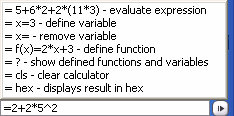
Indtaster du en kommando som notepad får du åbnet Notesblokken. Taster du = (lighedstegn) bliver feltet til en lommeregner, og et pop op-vindue viser dig eksempler på brugen af lommeregneren.
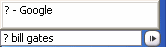
Taster du ? (spørgsmålstegn) efterfulgt af søgeord, søges der i Google. Du får endnu flere søgemuligheder ved at skrive et eller flere søgeord og derefter klikke på knappen til højre for feltet.
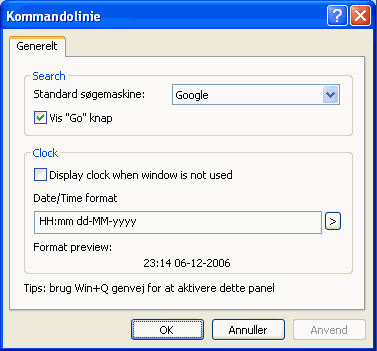
Du kan udskifte Google som standardsøgetjeneste. Åbn modulets egenskaber ved at højreklikke på knappen, og vælg den ønskede søgetjeneste i rullemenuen.

Hvis du sætter flueben ud for Display clock ... får du vist et digitalt ur i feltet, når du ikke bruger det. Det er dog begrænset, hvor praktisk det er, hvis du bruger ur-modulet i Desktop Sidebar, eller hvis du har Windows-uret slået til.
Systemmapper
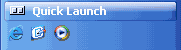
Desktop Sidebar har også et modul, hvor du kan få vist forskellige systemmapper, for eksempel Hurtig start eller Dokumenter-mappen.

Åbn modulets egenskaber. Sæt mærke ud for det, du vil have vist. Som standard er valgt Hurtig start-ikonerne. Du kan vælge en almindelig mappe ved at sætte mærke ud for Mappe, og derefter skrive stien til mappen eller ved at finde den via knappen med de tre punktummer.
Du kan desuden vælge, om du vil have vist tekst under ikonerne, om du vil have vist store ikoner, om du vil have vist mapper, og om mapperne skal vises som en menu.
Nyhedsmodul
Desktop Sidebar indeholder også et nyhedsmodul, der kan hente nyheder fra forskellige hjemmesider og vise dem i modulet. Nyhedsmodulet er så avanceret, at det har fået sin egen side med en trin for trin-guide. Du finder et link til siden i nedenstående oversigt.
Download
Desktop Sidebar fylder godt 11 MB. Download Desktop Sidebar.
Trin for trin-guiderne hjælper dig godt i gang med at bruge Desktop Sidebar.
- Indstilling af Desktop Sidebar
- Sådan håndterer du modulerne i Desktop Sidebar
- Sådan bruger du modulerne i Desktop Sidebar (denne side)
- Sådan bruger du nyhedsmodulet i Desktop Sidebar
Odense har som Danmarks tredie-største by det meste du som studerende kan få brug for og lyst til. Læs mere på StudenterGuiden.dk.