Nyeste sider på Ludvigs Hjørne: sammenligning af online backup og af antivirusprogrammer.

Nyeste sider: sammenligning af online backup og af antivirusprogrammer.


Trin for trin:
Aktive bogmærker
Sådan bruger du de aktive bogmærker i Mozilla Firefox
Du kan tilføje de aktive bogmærker til dine bogmærker eller på bogmærkelinjen i Mozilla Firefox, så du altid nemt kan bruge dem på alle hjemmesider. Hvis du har ændret udseendet på en hjemmeside, for eksempel ved at zappe farverne, og du gerne vil have det originale udseende tilbage igen, skal du blot opdatere siden ved at trykke på F5-tasten eller klikke på opdateringsikonen på Mozilla Firefox' værktøjsbjælke. Du kan også bruge det aktive bogmærke Original side til at opdatere hjemmesiden.
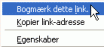
Du kan tilføje et aktivt bogmærke til dine bogmærker på to måder. Højreklik på det aktive bogmærke, og vælg Bogmærk dette link. En dialogboks åbnes.

Du kan omdøbe bogmærket ved at skrive det ønskede navn ud for Navn, og du kan vælge en placering af bogmærket via rullebjælken.
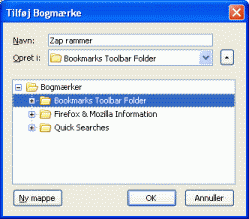
Mappen Bookmarks Toolbar Folder er bogmærkelinjen under adressefeltet. Du kan få adgang til flere bogmærkemapper ved at klikke på pilen til højre for rullebjælken. Du får samtidig mulighed for at oprette en ny mappe via knappen Ny mappe.
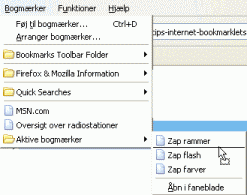
En endnu nemmere metode, der dog ikke giver dig mulighed for at omdøbe bogmærket undervejs: Klik på det aktive bogmærke og hold museknappen nede. Træk bogmærket op på menupunktet Bogmærker. Vent lidt, og menuen åbnes. Træk bogmærket ned på listen over bogmærker, og slip museknappen, når en linje markerer den ønskede placering.
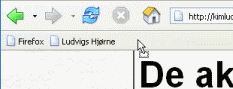
Alternativt kan du placere de aktive bogmærker på bogmærkelinjen, så du altid har nem adgang til dem. I så fald skal du blot trække linket op på bogmærkelinjen og slippe det.

Er bogmærkelinjen ikke synlig, skal du klikke på menupunktet Vis, klik på Værktøjslinjer, og klik derefter på bogmærkelinje.

Du kan placere mapper med bogmærker på bogmærkelinjen. Dermed kan du samle alle dine aktive bogmærker i én mappe, så de ikke stjæler al pladsen fra dine andre bogmærker. Højreklik på bogmærkelinjen, og vælg Ny mappe.
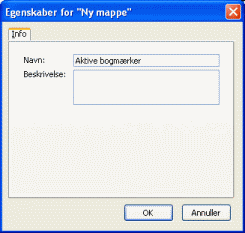
Skriv et mappenavn ud for Navn, for eksempel Aktive bogmærker. Du kan eventuelt forsyne mappen med en beskrivelse af dens indhold i feltet ud for Beskrivelse. Beskrivelsen kan ses i bogmærkeadministrationen, og kan gøre det nemmere at huske indholdet i dine bogmærkemapper. Klik på OK.

Træk et aktivt bogmærke op på mappen og slip det. Ligger der allerede bogmærker i en mappe, åbnes den, og du kan placere det nye bogmærke på det ønskede sted.


Vil du omdøbe et bogmærke efter at have benyttet træk og slip-metoden til at gemme det, skal du blot højreklikke på bogmærket og vælge Egenskaber. Skriv det ønskede navn ud for Navn, og klik på OK.
De aktive bogmærker:
| Beskrivelse: | Aktivt bogmærke: |
| Fjern rammer, så den største ramme fylder hele browservinduet. | Zap rammer |
| Gør teksten mere læselig ved at ændre baggrundsfarven til hvid og tekstfarven til sort. Virker ikke på sider med rammer, brug eventuel ovenstående aktive bogmærke først på sider med rammer. | Zap farver |
| Fjern flash-animationer, musik og Java. Mange annoncører er begyndt at benytte flash-animationer til deres reklamer, et klik på dette aktive bogmærke, og siden bliver straks mere læsevenlig. | Zap flash |
| Fjern billeder. Ikke mindst animerede billeder kan være generende, men det retter dette aktive bogmærke op på. | Zap billeder |
| Tydelige links. Nogle hjemmesider benytter links i samme farve som teksten, så de er svære at finde. Dette aktive bogmærke placerer en ramme om alle links og ændrer farve på såvel linket som dets baggrund, så det bliver ekstra tydeligt. Farverne skifter, hvis du klikker på det aktive bogmærke mere end en gang. | Tydelige links |
| Zoom ind på billeder. Fordobler størrelsen på billeder. | Zoom ind |
| Zoom ud på billeder. Halverer størrelsen på billeder. | Zoom ud |
| Marker søgeord. Marker et ord på siden og klik på det aktive bogmærke. Alle forekomster af ordet markeres så med gul baggrundsfarve. Markerer du ikke et ord, præsenteres du for en indtastningsboks, hvor du kan skrive det ønskede ord. | Marker søgeord |
| Placer side-mærke. Hvis du læser en lang side, kan du sætte et mærke undervejs. Du springer tilbage til mærket ved at benytte nedenstående aktive bogmærke. | Placer mærke |
| Gå til side-mærke. Hvis du har sat et sidemærke med ovenstående aktive bogmærke, springer du til mærket med dette aktive bogmærke. | Gå til mærke |
| Slet siden. Dette aktive bogmærke er kun for sjov. Klik på bogmærket, og indholdet på siden forsvinder lidt efter lidt. Genopfrisk siden for at få indholdet tilbage. | Slet siden |
| Tilbage til den originale side. | Original side |
| Se kodeord. Hvis du har glemt kodeordet til en hjemmeside og skal bruge det på en anden computer, kan du med dette aktive bogmærke få vist kodeordet. Bemærk! Uvedkommende kan også benytte det aktive bogmærke til at se dine kodeord. | Se kodeord |
| Besøg hjemmeside, selvom der ikke kan klikkes på adressen. Hvis en tekst indeholder en adresse, der ikke er lavet som et link, skal du blot markere adressen og klikke på dette aktive bogmærke. Du kan også blot vælge et navn som for eksempel Ludvigs Hjørne. Bogmærket fjerner automatisk mellemrummet og sætter automatisk et dk sidst på adressen. Bogmærket virker ikke på alle sider, for eksempel ikke på sider med flash-animationer. Du kan eventuelt dræbe en flash-animation med Zap flash-bogmærket. | Besøg hjemmeside |
| Kopier side. Åbner et nyt vindue med den aktuelle side. | Kopier hjemmeside |
| Genopfrisk hjemmesiden med faste mellemrum. Dette aktive bogmærke åbner en indtastningsboks, hvor du skal angive et antal sekunder, for eksempel 60. Hjemmesiden vil så bliver genindlæst hvert minut. Praktisk til hjemmesider med aktiekurser eller hjemmesider med nyheder. Opdateringen gælder også på sider du åbner efterfølgende, og stopper først, når browservinduet lukkes. | Genopfrisk hjemmeside |
| De nedenstående aktive bogmærker bruges til søgning eller opslag. Marker et eller flere sammenhængende ord på siden, og klik på det aktive bogmærke. Du slipper dermed for at surfe ind på en søgeside og indtaste sit søgeord. Klikker du på det aktive bogmærke uden at markere et ord, præsenteres du for en indtastningsboks, hvor du kan indtaste de ønskede søgeord. | |
| Søg på Google. | |
| Søg på Google. Samme som ovenstående, men her åbnes søgeresultatet i et nyt vindue. | |
| Søg på AltaVista. | Altavista |
| Søg på AltaVista. Samme som ovenstående, men her åbnes søgeresultatet i et nyt vindue. | AltaVista |
| Dansk ordbog. | Dansk ordbog |
| Dansk ordbog. Samme som ovenstående, men her åbnes søgeresultatet i et nyt vindue. | Dansk ordbog |
| Engelsk ordbog, hvor du tillige kan høre, hvordan ordene udtales. | Engelsk ordbog |
| Engelsk ordbog, hvor du tillige kan høre, hvordan ordene udtales. Samme som ovenstående, men her åbnes søgeresultatet i et nyt vindue. | Engelsk ordbog |
| Filmsøgning. Marker en filmtitel eller et skuespillernavn på en hjemmeside, og der søges på det i filmdatabasen på http://imdb.com. | IMDb |
| Filmsøgning. Marker en filmtitel eller et skuespillernavn på en hjemmeside, og der søges på det i filmdatabasen på http://imdb.com. Samme som ovenstående, men her åbnes søgeresultatet i et nyt vindue. | IMDb |
| Wikipedia leksikon. Slå ord op i det gratis online leksikon Wikipedia. | Wikipedia |
| Wikipedia leksikon. Slå ord op i det gratis online leksikon Wikipedia. Samme som ovenstående, men her åbnes søgeresultatet i et nyt vindue. | Wikipedia |