Nyeste sider på Ludvigs Hjørne: sammenligning af online backup og af antivirusprogrammer.

Nyeste sider: sammenligning af online backup og af antivirusprogrammer.


Trin for trin:
Elektronisk sekretær
Sådan får du den elektroniske sekretær til at sortere dine mails
Nye mapper
Du skal først oprette nogle nye mapper som dine mails kan blive sorteret ud i.
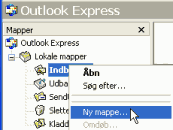
Højreklik på Indbakke, og vælg Ny mappe på menuen.
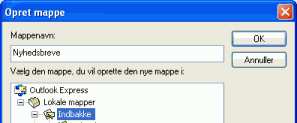
Skriv navnet på den nye mappe i feltet under Mappenavn, og marker den mappe, som du vil have den nye mappe placeret i. Gentag processen, indtil du har oprettet alle de ønskede mapper.
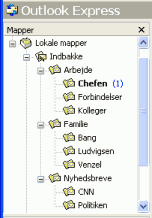
Resultatet kan se ud som på billedet, hvor arbejdsrelaterede mails har sin egen mappe med undermapper, ligeså for familiemails og nyhedsbreve. Hvis der er ulæste mails i en mappe, vises mappenavnet med fed skrift, og et tal til højre for mappen angiver, hvor mange ulæste mails der er.
Saml mails fra bestemte afsendere i samme mappe
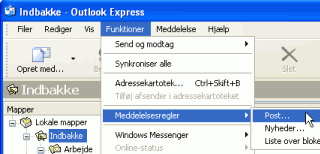
Klik på Funktioner, Meddelelsesregler, og vælg Post. Hvis du endnu ikke har oprettet postregler, vises vinduet Ny postregel, ellers vises vinduet "Meddelelsesregler", hvor du skal klikke på Ny for at få åbnet vinduet Ny postregel.

Sæt flueben ud for Hvor linjen Fra indeholder personer, og ud for Flyt til den angivne mappe.
Under punkt 3. skal du redigere reglerne for filtret. Klik på linket indeholder personer.
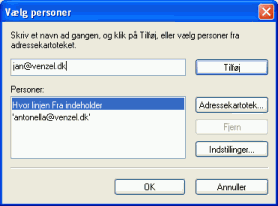
Skriv en mailadresse, og klik på Tilføj, eller tryk på ENTER-tasten. Gentag indtil alle de ønskede adresser er indtastet, og afslut med et klik på OK.
Hvis adresserne allerede findes i dit adressekartotek, behøver du ikke indtaste dem manuelt, klik i stedet på Adressekartotek.
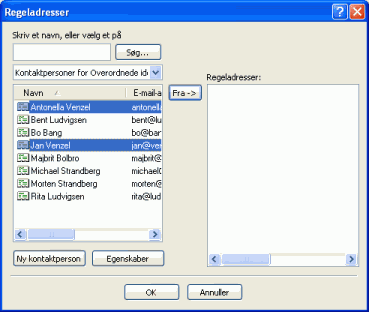
Vælg den eller de ønskede adresser, og klik på Fra -> - du kan vælge flere adresser ad gangen ved at holde CTRL-tasten nede, mens du markerer de ønskede adresser. Klik på OK, og klik atter på OK.
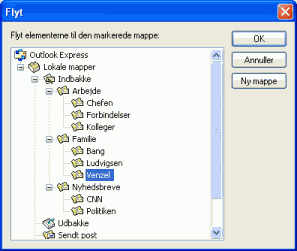
Du er nu tilbage i vinduet Ny postregel. Klik på linket angivne. Marker den mappe, som mailsene skal flyttes til, og klik på OK.
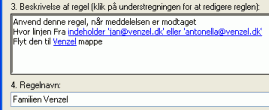
Du kan nu se dine valg i beskrivelsen af reglen i form af links, du kan klikke på, hvis du vil ændre dine valg. Giv reglen et navn, for eksempel "Familien Venzel", og klik på OK.
Frasorter spammails
Når du vil frasortere spam ud fra brugen af visse ord, kan du benytte flere kriterier for at undgå, at mails placeres i den forkerte mappe.
Klik på Funktioner, Meddelelsesregler, og vælg Post. Hvis du endnu ikke har oprettet postregler, vises vinduet Ny postregel, ellers vises vinduet Meddelelsesregler, hvor du skal klikke på Ny for at få åbnet vinduet Ny postregel.
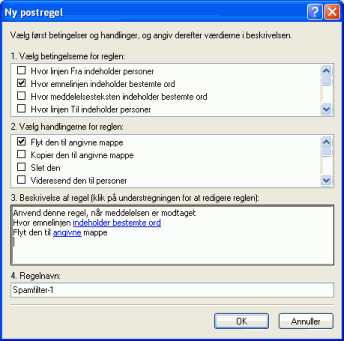
Sæt flueben ud for Hvor emnelinjen indeholder bestemte ord, og ud for Flyt til den angivne mappe. Klik på indeholder bestemte ord.
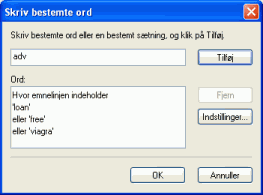
Skriv et ord, for eksempel adv, og klik på Tilføj. Gentag med yderligere ord som du ved spammere ofte bruger, men som dine venner og bekendte normalt ikke bruger, for eksempel free, loan og viagra. Afslut med at klikke på OK.
Ord du kan bruge til at frasortere spam:
spam credit loan cheap viagra adv security stock urgent sex warning casino save porn naughty longer penis hot free cash win cable price
Nogle udgaver af Outlook Express kan have problemer, hvis du benytter alt for mange ord i én regel. I så fald kan du begrænse antallet til 12 ord og i stedet oprette flere regler.
Du er nu tilbage i postregel-vinduet. Klik på linket angivne. Marker den ønskede mappe, for eksempel en mappe, du kalder spam, og klik på OK.
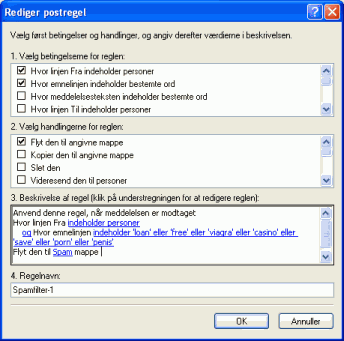
Hvis en af dine venner sender dig en mail med emnelinjen: "Alt for meget spam", vil den blive sorteret fra. Det kan du forhindre ved at tilføje endnu et kriterie.
Sæt flueben ud for Hvor linjen Fra indeholder personer. Klik på linket indeholder personer. I vinduet Vælg personer, skal du klikke på Adressekartotek.
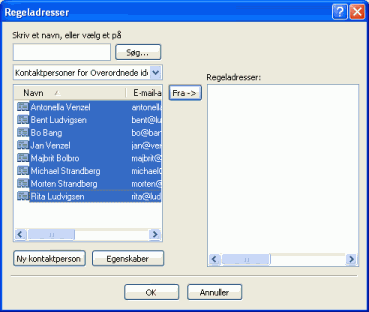
Marker alle adresserne og klik på Fra -> - du kan markere alle adresserne ved først at klikke på den øverste adresse, hold SKIFT-tasten nede og klik så på den nederste adresse. Klik på OK.
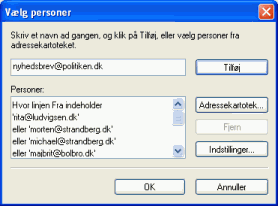
Hvis du vil tilføje en mailadresse, som ikke findes i din adressebog, skal du blot skrive den i indtastningsfeltet og klikke på Tilføj. Gentag indtil alle de ønskede adresser er indtastet.
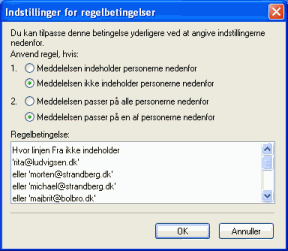
Du skal nu fortælle Outlook Express, at mails fra de angivne adresser netop ikke skal flyttes over i den valgte mappe. Klik på Indstillinger. Sæt mærke ud for Meddelelser ikke indeholder personerne nedenfor. Klik på OK. Og klik atter på OK.
Frasorter mails uden afsender
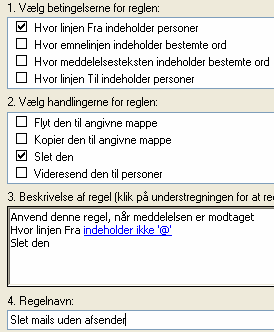
Nogle spammere sender mails med tomme afsender- og emne-felter, hvorfor de ikke kan frasorteres med bestemte ord. Det forhindrer dig dog ikke i at stoppe mailsene.
Benyt ovenstående beskrivelse til at oprette en meddelelsesregel med flueben ud for hvor linjen Fra indeholder personer, og med flueben ud for Slet den. Klik på linket indeholder personer, Skriv et @, og klik på Tilføj. Klik på Indstillinger, og sæt mærke ud for Meddelelsen ikke indeholder personerne nedenfor. Resultatet skulle gerne ligne det på billedet til højre. Klik på OK i alle vinduerne for at afslutte.
Undgå at hente spam
Du kan slette spam fra serveren, så du ikke skal belaste dit modem med at hente den.
Opret en ny meddelelsesregel (se ovenfor), og sæt flueben ud for Hvor linjen Fra indeholder personer og ud for Slet den fra serveren. Klik på linket indeholder personer.
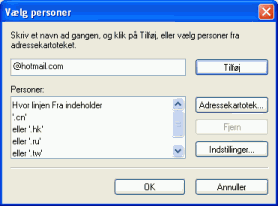
Du kan benytte funktionen til at stoppe al mail fra bestemte lande eller domæner. Flere spammere er for eksempel begyndt at sende deres reklamer fra adresser i Kina, Hong Kong, Rusland eller Taiwan. Du kan blokere for alle mails fra disse lande ved at angive .cn, .hk, .ru og .tw.
Mange spammere benytter en forfalsket afsenderadresse på Hotmail eller Yahoo. Det kan derfor være en fordel at frasortere alle mails sendt fra de to domæner ved at angive @hotmail.com og @yahoo.com. Hvis du kender personer, der benytter adresser på Hotmail eller Yahoo, skal du huske af undtage dem med en regel, ellers når deres mails ikke frem til dig. Se hvordan i eksemplet med frasortering af ord, hvor adresser i adressebogen er undtaget.
Vær forsigtig med at slette mails ved hjælp af meddelelsesregler. Selvom du undtager personer i din adressebog, risikerer du at få slettet mails, der ikke skulle være slettet. Det er ofte bedre at få flyttet mailene til en særlig mappe, som du for eksempel kan kalde spam. Du kan så med jævne mellemrum kontrollere, om en mail skulle være blevet frasorteret ved en fejl, inden du sletter spammailene med DEL-tasten.
Rigtig rækkefølge og sortering af gamle mails
Rækkefølgen af meddelelsesreglerne kan være vigtig. Benytter du muligheden for at slette mails direkte på serveren, skal den regel for eksempel placeres som den øverste.
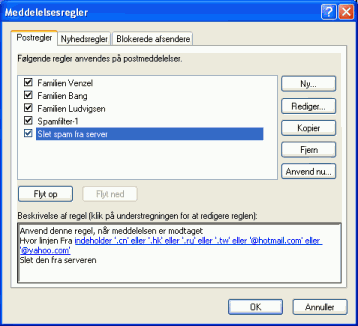
Du kan ændre rækkefølgen på meddelelsesreglerne ved at markere en regel og klikke på Flyt op eller Flyt ned.
Sortering af gamle mails
Når du har oprettet en eller flere nye meddelelsesregler, kan du bruge dem til at sortere de mails du allerede har liggende i din indbakke. Klik på Anvend nu. Et nyt vindue åbnes. Marker de ønskede meddelelsesregler, og klik på Anvend nu. Luk vinduerne ved at klikke på Luk og derefter OK.