Nyeste sider på Ludvigs Hjørne: sammenligning af online backup og af antivirusprogrammer.

Nyeste sider: sammenligning af online backup og af antivirusprogrammer.


Download
Firefox fylder 40 MB. Download Firefox.

Trin for trin
Firefox
Her gennemgås installationen og en række praktiske indstillinger af Firefox.
Sidens indhold:
- Installation
- Indstillinger
- Flere indstillinger
- Download og guideoversigt
Installation
Under installationen bliver du spurgt, om Firefox skal være din standardbrowser. Du kan sagtens fortsætte med at bruge andre browsere, som fx Internet Explorer, selvom Firefox er din standardbrowser. Standardbrowseren er den browser, som Windows bruger til at åbne en side i, hvis du klikker på et link i et andet program. Fx hvis du klikker på et link i en mail.
Uanset, om du vælger at benytte Firefox som standardbrowser eller ej, kan du altid ændre dit valg senere.

Når du starter Firefox første gang, kan du vælge at få importeret alle dine foretrukne hjemmesider til Firefox - her hedder de blot bogmærker i stedet. Samtidig importeres historikoversigten over de seneste besøgte hjemmesider, kodeord og andre data. Sæt mærke ud for Microsoft Internet Explorer, og klik på Næste.

Herefter kan du vælge mellem at benytte Firefox' standardstartside, der er en speciel søgeside hos Google, eller du kan importere din startside fra Internet Explorer. Sæt mærke ud for det ønskede, og klik på Næste.
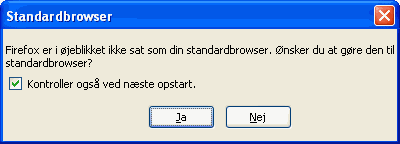
De valgte data importeres, og Firefox startes. Hvis du under installationen fravalgte, at Firefox skal være din standardbrowser, får du vist denne dialogboks. Hvis du ikke ønsker, at Firefox skal tjekke, om den er standardbrowser ved hver opstart, så fjern fluebenet ud for Kontroller også ved næste opstart, og klik på Ja, hvis du alligevel gerne vil have Firefox som standard, eller klik på Nej, hvis du vil beholde din hidtige browser som standardprogram til hjemmesider.
Første gang Firefox startes åbnes to faneblade med henholdsvis en velkomstside, der fortæller lidt om Firefox, og din startside.
Indstillinger

Du kan med fordel ændre nogle af indstillingerne i Firefox. Her følger en forklaring på en række praktiske indstillinger, som du eventuelt kan ændre. Klik på knappen Firefox  Indstillinger.
Valg af startside

Åbn indstillingerne, og klik på Overordnet. Som standard husker Firefox dine åbnede vinduer og faneblade fra sidste gang, du brugte programmet. Hvis du hellere vil starte med en eller flere bestemte sider eller med en blank side, kan du vælge dette i rullemenuen Når Firefox starter.
Bemærk, at selvom du vælger at fortsætte med de samme sider som sidst, kan det være en fordel at angive en eller flere startsider. Du kan nemlig åbne de valgte sider ved at klikke på hjemknappen i værktøjslinjen.
Du kan manuelt angive en eller flere startsider i feltet Startside, i så fald skal adresserne adskilles af tegnet |. Tegnet sidder normalt på samme tast som apostrofferne - du skal holde tasten Alt Gr nede, mens du trykker på |-tasten. Alternativt kan du vælge de nuværende åbne sider ved klikke på knappen Anvend nuværende sider, eller du kan vælge et bogmærke ved at klikke på Anvend bogmærke.
Faneblade

Åbn indstillingerne, og klik på knappen Faneblade. Du kan her vælge en række indstillinger for brugen af faneblade.
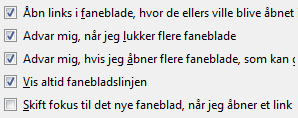
Du kan vælge at bruge Firefox som en gammeldags browser uden faneblade ved at fjerne fluebenet ud for Åbn links i faneblade ....
Firefox vil advare dig, hvis du forsøger at lukke programmet, mens du har flere faneblade åbnet. Du kan slå advarslen fra ved at fjerne fluebenet ud for Advar mig, når jeg lukker flere faneblade. Advarslen kan også slås fra i selve advarslen. Bemærk, advarslen er selvfølgelig overflødig og vises derfor ikke, hvis du har valgt at få åbnet dine vinduer og faneblade fra sidste gang (se Valg af startside).
Firefox vil også advare dig, hvis du beder om at få åbnet mange faneblade på én gang. Advarslen kan fx være praktisk, hvis du ved en fejl kommer til at bede om at få åbnet alle bogmærker i en mappe. Hvis du er sikker på, at du aldrig laver den slags fejl, kan du slå advarslen fra ved at fjerne fluebenet ud for Advar mig, hvis jeg åbner flere faneblade ....
Du kan vælge, at fanebladslinjen altid skal vises, hvilket kan være en fordel, hvis du oftest bruger flere faneblade - når bjælken vises er det nemmere at åbne et nyt faneblad.
Du kan vælge at skifte fokus, hvis du åbner et link i et nyt faneblad. Dette kan ikke anbefales, da du dermed ikke har mulighed for at åbne sider i baggrunden. Læs evt. artiklen om Firefox.
Indhold

Åbn indstillingerne, og klik på Indhold. Du kan her vælge en række indstillinger for visning af hjemmesider med hensyn til fx billeder, JavaScript og skrifttype.
Pop op-vinduer

Du kan tillade åbning af pop op-vinduer på alle sider ved at fjerne fluebenet ud for Bloker popupvinduer. Det kan dog ikke anbefales. Har du brug for at få åbnet pop op-vinduer på enkelte hjemmesider, kan du i stedet angive hjemmesiderne ved at klikke på knappen Undtagelser.
En nemmere metode til at tilføje en undtagelse er at tillade hjemmesiden, når den forsøger at åbne en pop op, se afsnittet Pop op-vinduer i guiden Sådan bruger du Firefox. Fortryder du senere en tilladelse, kan du fjerne den fra undtagelserne via knappen Undtagelser.
Visning af billeder

Du har mulighed for at forhindre visning af billeder ved at fjerne fluebenet ud for Indlæs billeder automatisk. Det vil selvfølgelig gøre hjemmesiderne mere kedelige, så det kan ikke anbefales. Til gengæld kan du bruge undtagelserne til at fjerne reklamer fra en lang række hjemmesider. Du kan fx angive adresserne på de store internetannoncører, hvorefter deres reklamer ikke vises.
Du kan læse mere om blokering af billeder i afsnittet Blokér reklamer på hjemmesider i guiden Sådan bruger du Firefox, hvor du også kan læse om en nemmere metode til at blokere billederne end at skulle angive adresserne manuelt i indstillingerne. Fortryder du senere en billedblokering, kan du fjerne den fra undtagelserne via knappen Undtagelser.
En alternativ metode til at blokere reklamer er at benytte udvidelsen Adblock Plus, hvilket du kan læse mere om i afsnittet Adblock Plus i guiden Praktiske og smarte udvidelser. Tjek også afsnittet om udvidelsen Flashblock, der hjælper dig med at blokere for Flash-reklamer.
JavaScript-tilladelser

JavaScript bruges til at skabe interaktivitet på en hjemmeside. Men JavaScript kan også være en sikkerhedsrisiko, hvorfor de mest paranoide slår den slags fra. Personligt er jeg ikke så bange for JavaScript på en hjemmeside, men jeg kan blive irriteret - JavaScript kan nemlig også bruges til at kontrollere dele af browseren. Det er der heldigvis råd for. Klik på knappen Avanceret JavaScript.
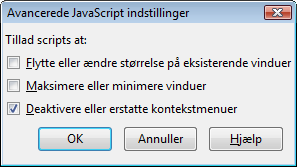
Som standard forhindrer Firefox nogle af de generende JavaScript-egenskaber som en hjemmeside kan bruge. Du kan tillade disse ved at sætte flueben ud for det ønskede. Personligt har jeg fjernet flueben fra de to første punkter. Det er min browser, og jeg skal fx nok selv bestemme størrelsen på mit browservindue!
Deaktivering eller erstatning af kontekstmenuer kan være både godt og skidt. Nogle hjemmesider forsøger at forhindre kopiering af billeder ved at fjerne muligheden for kopiering via højreklik. Det forhindres ved at fjerne fluebenet ud for Deaktivere eller erstatte kontekstmenuer. Men andre hjemmesider giver dig flere muligheder ved at ændre højrekliksmenuen, det kan fx gælde avancerede, interaktive hjemmesider. Bruger du sådan en side, bør du have flueben her.
Skrifttype og -størrelse

Af en eller anden grund er de fleste browsere enige om at benytte Times New Roman eller en lignende skrifttype som standardskrift, hvis en hjemmeside ikke selv angiver en skrifttype. Det er et meget dårligt valg. Times New Roman er en serif-skrift. Det betyder, at den har små fødder, hvilket gør den sværere at læse på en skærm (men mægtig god på papir).
Du kan med fordel vælge en sans-serif-skrift; den har ikke små fødder. Prøv fx med Arial, Helvetica eller Verdana. Ud over skrifttypen kan du angive en størrelse, der skal bruges, hvis hjemmesiden ikke selv har angivet en størrelse.
Jeg har lavet en lille testside, hvor jeg ikke har angivet skrifttype og -størrelse, så du kan se effekten af dine valg.

Klikker du på knappen Avanceret får du flere valg. Jeg vil her blot omtale muligheden for at angive en minimumsskriftsstørrelse, idet nogle hjemmesider har en dårlig vane med at vælge meget små skriftstørrelser. Du kan ganske vist ændre skriftstørrelsen manuelt (se afsnittet Zoom i guiden Sådan bruger du Firefox), men du kan også få Firefox til at gøre det automatisk for dig. Vælg den ønskede minimumsstørrelse i rullemenuen Minimum skriftstørrelse. Du kan teste resultatet af dit valg på ovennævnte testside.
Valg af sprog

Nogle (få) hjemmesider tilbyder versioner på forskellige sprog. Du kan angive de foretrukne sprog og deres rækkefølge ved at klikke på knappen Vælg. Bemærk, at denne indstilling kun har betydning på de hjemmesider, der tilbyder flere sprogudgaver, og som bruger indstillingen til at tjekke, hvilket sprog du foretrækker.

Som standard er der i den danske Firefox valgt dansk som det foretrukne sprog med engelsk som næste valg. Du kan tilføje et sprog ved at vælge det i rullemenuen og klikke på knappen Tilføj.
Du kan efterfølgende ændre rækkefølgen af sprogene ved hjælp af knapperne Flyt op og Flyt ned.
Hjælpeprogrammer og plugins

Åbn indstillingerne, og klik på knappen Programmer. Hvis en hjemmeside tilbyder en fil i et format, som ikke umiddelbart understøttes af Firefox, kan du angive, hvad der skal ske med filen. Det kan fx være et dokument i formatet PDF eller en video i WMV-formatet. Du kan på denne side fx angive, at filen skal åbnes i et eksternt program, at den skal downloades, eller at den skal åbnes i et installeret plugin.
Filtyper tilføjes normalt listen, når du installerer et plugin til filtypen, eller når du klikker på et link til en fil med den pågældende filtype, se også afsnittet Plugins i guiden Sådan bruger du Firefox.

Du kan bruge søgefeltet til at finde en filtype eller et hjælpeprogram.
Søgefunktionen lider dog af den store fejl, at den ikke søger efter filtypen, men udelukkende efter teksten i kolonnerne Indholdstype og Handling. Det hjælper altså ikke at søge efter PDF, eftersom PDF ikke fremgår af de to kolonner.
På oversigten kan du se, hvilken handling der er tilknyttet en dokumenttype. Lad os tage Adobe Acrobat Document (PDF) som eksempel: Du kan her se, at en PDF-fil vil fx blive åbnet inde i Firefox ved hjælp af Adobes plugin.

Hvis du markerer dokumenttypen, forvandles handlingen til en rullemenu, hvor du kan vælge alternative håndteringer. I dette tilfælde kan du vælge at få åbnet PDF-filen i Adobe Reader i stedet for i Firefox. Du har også mulighed for at vælge et andet program ved at klikke på Vælg en anden og så finde og vælge det ønskede program.
Vælger du Spørg altid, du Firefox spørge dig, hvad der skal ske, når du klikker på et link til en PDF-fil, og vælger du Gem filen, vil PDF-filer automatisk blive gemt på din computer, når du klikker på links til dem.
Bemærk, at du også kan ændre handling for forskellige protokoller. Normalt vil et klik på en mailadresse åbne en ny mail i dit foretrukne mailprogram. Den slags links bruger protokollen mailto til at fortælle styresystemet, at linket ikke skal åbnes i browseren, men i mailprogrammet.

Men hvis du foretrækker at bruge webmail som fx Gmail eller Yahoo Mail, kan du omdirigere protokollen, så du i stedet får åbnet hjemmesiden med din webmail. Klik på mailto i oversigten og vælg den ønskede handling i rullemenuen i kolonnen Handling.
Plugin-tjekker
Firefox tjekker automatisk for opdateringer af Firefox selv samt dine installerede tilføjelser, så du får installeret eventuelle sikkerhedsrettelser hurtigst muligt. Men dine plugins tjekkes ikke, da de reelt ikke er installeret som en del af Firefox. Og det er ikke usædvanligt, at der er sikkerhedshuller i plugins.
Nogle plugins tjekker normalt selv, om der er kommet nye versioner, hvorefter de giver dig mulighed for at opdatere. Det gælder fx Java og Adobe Reader. Men det er ikke alle plugins, der giver dig den mulighed. Det er derfor vigtigt, at du selv tjekker dine plugins.
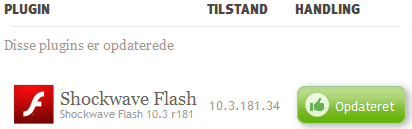
For at hjælpe dig har Mozilla lavet en hjemmeside med en plugin-tjekker, som du nu kan bruge til at tjekke, om der er kommet nye versioner af dine plugins. Er det tilfældet, kan du klikke dig videre til en downloadside med den nyeste version af plugin'et.
I skrivende stund er nogle plugins ukendte for plugin-tjekkeren. Har du installeret ukendte plugins, må du manuelt besøge deres hjemmeside for at tjekke, om der er kommet en nyere version.
Privatliv

Åbn indstillingerne, og klik på knappen Privatliv. Firefox gør det nemt at slette personlige oplysninger, så du kan beskytte dit privatliv, hvis du deler computer med andre.
Stop sporing

Du kan fortælle hjemmesider, at du ikke er interesseret i at blive sporet på nettet. Men funktionen er nu ikke meget bevendt i øjeblikket, eftersom det er op til hjemmesiderne selv, om de vil lytte. Det betyder desuden, at de aktivt skal opsætte deres hjemmeside til funktionen, og det er der endnu ikke ret mange, der har gjort.
Funktionen har også ulemper. Sporing bruges ofte af annoncenetværk, og i det tilfælde er der ikke tale om en personlig sporing. De kan blot se, at en computer et eller andet sted har besøgt nogle bestemte hjemmesider eller set nogle bestemte reklamer. Annoncenetværkene benytter sporingen til at vise dig relevante reklamer. Slår du sporingen fra, vil reklamerne altså ikke være målrettet dine interesser. Hvis ellers reklamenetværket respekteret dit nej til sporing.
Historik

Som standard vil Firefox gemme din historik. Historikken giver dig en oversigt over sider, du tidligere har besøgt. Det kan være mægtigt praktisk, fordi du dermed nemt kan finde tilbage til en side, som du ikke kan huske adressen på. I enkelte tilfælde kan det være uønsket at gemme historik, fx hvis du har søgt efter en gave til kæresten, og kæresten har adgang til computeren. I så fald kan du slå historikken midlertidigt fra eller du kan slette en del af historikken. Det kan du læse mere om på siden Sådan bruger du Firefox.
Normalt vil du ikke have behov for at ændre standardindstillingerne, men rullemenuen giver dig to andre muligheder: Aldrig gemme historik og Bruge tilpassede indstillinger for historik.
Aldrig gemme historik er en indstilling, som yderst få vil have behov for. Den er især beregnet til offentligt tilgængelige computere, som fx computere på et bibliotek eller en computer-café.

Vælger du at bruge tilpasse indstillinger for historik, får du mulighed for at slå visse dele af historikken fra, ligesom det er her, du kan slå accept af tredjeparts cookies fra.
Lad være med at sætte flueben ud for Gør private browsing-tilstand permanent medmindre, du har helt specielle behov, og du ved, hvad du gør!
Cookies
Cookies er små tekstfiler, som en hjemmeside kan gemme på din computer. De er ingenlunde farlige, men kan fx bruges af en hjemmeside til at huske et login eller en speciel tilpasning af hjemmesiden. Cookies kan dog også bruges af et reklamebureau til at følge dig rundt på forskellige hjemmesider, så de fx kan sørge for, at du får præsenteret forskellige reklamer i stedet for hele tiden at få vist den samme reklame. Bemærk, at de kan ikke se, hvem du er, kun at nogen har brugt en bestemt computer til at besøge en række forskellige hjemmesider.
Reklamebureauer benytter typisk såkaldt tredjeparts cookies, fordi cookies oprettes af bureauerne i stedet for af den hjemmeside, du besøger. Du kan slå alle den slags cookies fra ved at fjerne fluebenet ud for Accepter tredjeparts cookies (se billedet ovenfor). Du kan også forhindre cookies fra en hjemmeside ved at klikke på knappen Undtagelser og angive hjemmesidens adresse, men det er normalt ikke noget, du har brug for.

Du kan få vist cookies og redigere dem via et klik på knappen Vis cookies. Har du valgt Gemme historik i rullemenuen, vil du i stedet kunne få adgang til dine cookies via et link, som det ses på hosstående billede.
Ryd dele af historikken

Hvis du vælger Ryd historik når Firefox lukkes, aktiveres knappen Indstillinger, og du kan nu klikke på den for at vælge, hvilke dele af historikken, du vil have slettet.
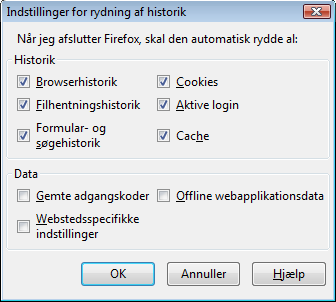
Sæt flueben ud for de data, du vil have slettet ved lukning af Firefox.
Som tidligere nævnt, vil du dog normalt ikke have brug for at altid at få slettet historikken eller dele af den ved lukning af Firefox. Du vil sikkert være bedre tjent med en manuel sletning efter behov, hvilket du kan læse mere om på siden Sådan bruger du Firefox.
Forslag i adressefeltet


Når du indtaster tegn i adressefeltet, får du vist en række forslag ud fra tidligere besøgte sider og dine bogmærker. Dette kan du ændre ved hjælp af knappen Historik og bogmærker. Du kan vælge kun af få vist forslag fra historikken, kun fra bogmærker, begge dele eller ingen af delene.
Sikkerhed

Åbn indstillingerne, og klik på knappen Sikkerhed. Der er normalt ingen grund til at ændre andre indstillinger her end indstillingerne for adgangskoder.

Hvis andre har adgang til din Firefox kan det måske være problematisk at få husket adgangskoder til hjemmesider. Det vil nemlig betyde, at de kan logge ind på hjemmesider med dit login og skrive eller agere i dit navn. Det kan du forhindre ved at fjerne flueben ud for Husk adgangskoder for websteder.
Alternativt kan du benytte en hovedadgangskode til Firefox. Dermed kan du få husket adgangskoder til hjemmesider, men koderne er beskyttet af en hovedadgangskode, så andre ikke kan få adgang til dem. Det betyder, at du blot skal huske én kode for at få adgang til alle dine koder til de forskellige hjemmesider.
Hvis du vil oprette en hovedadgangskode, skal du sætte flueben ud for Benyt en hovedadgangskode. Bemærk, at hvis du bruger digital signatur, bør du absolut bruge en hovedadgangskode.
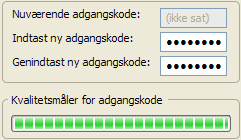
En dialogboks åbnes, hvor du skal indtaste den ønskede hovedadgangskode to gange. Du kan på en kvalitetsmåler se, hvor sikker den valgte kode er. Afslut ved at klikke på knappen OK - hvis OK er nedtonet, er det fordi de to indtastede koder ikke er ens.
Første gang,du besøger en hjemmeside med adgangskode, vil du blive bedt om at indtaste din hovedadgangskode. Herefter husker Firefox hovedadgangskoden, indtil du lukker Firefox.
Du kan evt. læse artiklen De rette kodeord, hvor du kan læse, hvordan du vælger sikre kodeord, som samtidig er nemme at huske.
Synkronisering

Åbn indstillingerne, og klik på knappen Sync.
Hvis du benytter Firefox på flere forskellige enheder, fx en Mac derhjemme, en PC på arbejdet og en smartphone, kan du synkronisere dem, så du altid har adgang til de samme bogmærker, historik, indstillinger, adgangskoder og faneblade. Du bestemmer selv, hvad du vil synkronisere, så du fx kan synkronisere bogmærker mellem arbejdscomputeren og hjemmecomputeren, og såvel bogmærker som adgangskoder mellem hjemmecomputeren og din smartphone.
Ved synkronisering gemmes dine data på en server på internettet, og for at sikre at uvedkommende ikke kan få adgang til dem, krypteres de på din egen computer, før de sendes til serveren.
Opsætningen kan virke lidt besværlig, men herefter skal du ikke tænke over synkroniseringen, men kan blot nyde fordelen af at altid have adgang til de samme data på din Firefox. Uanset om du er hjemme, på arbejdet eller om du bruger smartphonen.
Klik på knappen Indstil Firefox Sync.
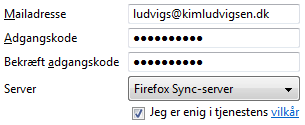
Du skal allerførst oprette en ny konto, så klik på knappen Opret en ny konto. Du skal nu udfylde med en mailadresse samt en adgangskode.
Som standard gemmes dine browserdata på Firefox Sync-server, men hvis du har adgang til en anden server, det kan fx være tilfældet i en stor virksomhed, kan du vælge en anden server via rullemenuen. Sæt flueben ud for Jeg er enig ..., og klik på Næste.

Dine data krypteres som nævnt, så andre ikke kan få adgang til dem. Til det formål bruges en krypteringsnøgle, som ikke opbevares på synkroniseringsserveren. Det betyder, at det kun er dig, der har krypteringsnøglen, og som dermed har adgang til de gemte data. Det betyder også, at hvis du mister krypteringsnøglen, kan du ikke få adgang til dine data! Så sørg for at opbevare nøglen et sikkert sted, fx sammen med din backup af dine andre data.
Firefox tilbyder dig to måder at gemme nøglen på. Du kan udskrive den, og du kan få den gemt i en fil.
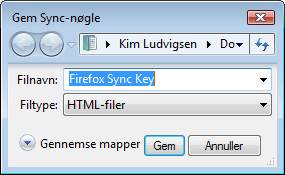
Klikker du på knappen Gem, får du åbnet en gem-dialogboks, så du kan gemme krypteringsnøglen i en HTML-fil. Filen kan herefter gemmes sammen med din backup, ligesom du kan overføre den til en anden computer til brug for opsætning af synkronisering.
Firefox tilbyder dig dog også en anden metode end indtastning af krypteringsnøglen til at opsætte en ny enhed, hvilket du kan læse mere om i afsnittet Tilføj en ny enhed.

Klikker du på knappen Indstillinger for Sync, får du mulighed for at vælge, hvilke data du vil synkronisere fra/til enheden.
På den efterfølgende side, skal du indtaste en af de irriterende CAPTCHA-koder for at vise, at du ikke er en robot. Klik på knappen Færdig for at afslutte opsætningen på denne enhed.
Tilføj en ny enhed

Åbn Firefox på den enhed, du vil tilføje til synkroniseringen. Åbn for indstillingerne til synkronisering (se ovenfor), og klik på knappen Indstil Firefox Sync. Nu har du allerede oprettet en synkroniseringskonto, så her skal du klikke på knappen Tilslut.
Du har to muligheder for at tilslutte en ny enhed.
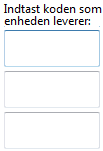

Hvis du har adgang til en allerede opsat enhed, kan du få overført synkroniseringsnøglen ved at kopiere tegnene i de tre felter på den nye enhed til en allerede opsat enhed.
På den opsatte enhed åbner du indstillingerne til synkronisering og klikker på Tilføj enhed. Indtast tegnene fra de tre felter på den nye enhed, klik på Næste og klik derefter på Afslut.
Bemærk, at du kan bruge en hvilken som helst af dine allerede opsatte enheder til at opsætte nye enheder. Du behøver ikke adgang til den enhed, hvor du opsatte selve kontoen. Du kan altså opsætte kontoen på hjemmecomputeren, bruge hjemmecomputeren til opsætning af smartphonen og så bruge smartphonen til opsætning af arbejdscomputeren.

Hvis du ikke har adgang til en allerede opsat enhed, kan du manuelt indtaste dine kontooplysninger og krypteringsnøglen. Klik på linket Jeg har ikke enheden med mig på opsætningssiden.
På den efterfølgende side skal du indtaste kontonavnet (den anvendte mailadresse), din adgangskode samt krypteringsnøglen. Klik på Næste, og afslut med et klik på knappen Afslut.
Gentag med alle de enheder, du vil tilføje.

Efter opsætningen kan du på indstillingssiden for synkronisering vælge, hvilke data du vil synkronisere på den pågældende enhed.
Knappen Håndter konto giver adgang til at ændre adgangskode til kontoen og få vist krypteringsnøglen. Du kan også aflæse, hvor meget plads du bruger på serveren.
Avanceret

Åbn indstillingerne, og klik på knappen Avanceret. Indstillingerne er opdelt i fire faneblade. Der er normalt ingen grund til at ændre indstillingerne i fanerne Netværk, Opdateringer og Kryptering, så dem vil jeg ikke gennemgå her. Klik på fanen Generelt.
Tilgængelighed

Normalt ruller hjemmesiden, når du bruger piletasterne. Hvis du sætter mærke ud for Brug altid markør og tastatur ..., vil du i stedet få en markør, der flyttes med piletasterne. Dermed kan du vælge tekst med tastaturet.
En af de mest praktiske funktioner i Firefox er, at du kan starte en søgning i teksten på en hjemmeside ved at trykke på de ønskede tegn på tastaturet. Af en eller anden underlig grund har Firefox-folkene valgt at slå funktionen fra som standard. Jeg vil stærkt opfordre dig til at slå den til ved at sætte flueben ud for Begynd søgning mens du taster. Du kan læse mere om funktionen i afsnittet Søg mens du taster i guiden Sådan bruger du Firefox.
Du kan få Firefox til at advare dig, hvis en hjemmeside viderestiller til en anden side eller gennemtvinger en opdatering af siden. Det gøres ved at sætte flueben ud for Advar mig når sider forsøger at viderestille eller genindlæse siden. Men det er ikke usædvanligt, at en hjemmeside viderestiller til en anden side eller gennemtvinger en opdatering, så et flueben vil blot resultere i en masse advarsler, du alligevel ikke kan bruge til noget.
Browsing

Autoscrolling gør det muligt at få en side til at rulle automatisk ved at klikke én gang på siden med den midterste museknap eller rullehjulet og så flytte musemarkøren op eller ned. Der er normalt ingen grund til at slå den funktion fra.
Blød scrolling får siden til at rulle mere roligt op og ned, men det kræver til gengæld flere af computerens kræfter, når der rulles på siderne. Jeg vil anbefale, at du sætter flueben ud for Anvend blød scrolling. Du kan altid fjerne fluebenet igen, hvis computeren bliver for langsom, når der rulles. Hvis computeren er fra dette årtusinde, bør funktionen ikke sløve computeren mærkbart.
Stavekontrollen i Firefox virker normalt dynamisk, det vil sige, at den kontrollerer teksten, mens du skriver den. Hvis du i stedet vil nøjes med at bruge stavekontrollen manuelt, skal du fjerne fluebenet ud for Kontroller min stavning mens jeg taster.
Hardwareacceleration betyder, at visse former for grafik kan vises ved brug af grafikprocessoren i stedet for den almindelige processor. Det sparer på computerens kræfter, og er derfor normalt en fordel. Det kræver dog, at dit grafikkort og din grafikdriver understøtter hardwareaccelerationen. Oplever du problemer med at se fx video på hjemmesider, så prøv at slå hardwareaccelerationen fra ved at fjerne fluebenet ud for Brug hardwareacceleration hvor muligt for at se, om det hjælper.
Standardbrowser

Hvis du af en eller anden grund ikke vil bruge Firefox som din standardbrowser, vil det være en god ide at fjerne fluebenet ud for Undersøg altid ....
Som standard vil Firefox sende fejlrapporter til udviklerne, hvis Firefox går end. Det kan hjælpe med at gøre programmet bedre. Fejlrapporterne indeholder ikke personlige oplysninger, men hvis du ikke vil have dem sendt, så fjern fluebenet ud for Send fejlrapporter.
Flere indstillinger
Indstillingerne på denne side er beregnet for almindelige brugere. Men hvis du ikke er bange af dig, kan du foretage nogle mere avancerede indstillinger, hvilket jeg skriver om i guiden Avancerede indstillinger.
Download
Firefox fylder 40 MB. Download Firefox.
Trin for trin-guider:
- Nyheder i Firefox
- Installation og indstillinger (denne side)
- Sådan tilpasser og skræddersyr du Firefox' udseende
- Sådan bruger du Firefox
- Sådan bruger du profilmanageren
- Sådan bruger du Firefox i fejlsikret tilstand
- Sådan henter og installerer du udvidelser
- Praktiske og smarte udvidelser
- Avancerede indstillinger
- Nem backup af dine indstillinger og data med MozBackup