Nyeste sider på Ludvigs Hjørne: sammenligning af online backup og af antivirusprogrammer.

Nyeste sider: sammenligning af online backup og af antivirusprogrammer.


Download
Firefox fylder 40 MB. Download Firefox.

Trin for trin
Firefox
I denne guide kan du læse, hvordan du bruger Firefox, så du får mest muligt ud af de mange smarte funktioner i programmet.
Tjek også siden Nyheder i Firefox, hvor du kan finde en beskrivelse af de seneste ændringer i Firefox.
Sidens indhold:
- Sådan ser Firefox ud
- Titelbjælke og Firefox-knap
- Tilpasning af værktøjslinjer
- Sådan bruger du fanebladene
- Programfaneblade
- Fanebladsgrupper
- Historikknapper
- Multifunktionelt adressefelt
- Søgefeltet
- Bogmærker
- Arkiv
- Husk adgangskoder
- Zoom
- Valg af tegnsæt
- Fuldskærm
- Søg mens du taster
- Stavekontrol
- Smart markering
- Pop op-vinduer
- Blokér reklamer på hjemmesider
- Sideoplysninger
- Plugins
- Downloadmanager
- Fjern private oplysninger
- Synkronisering af bogmærker, faneblade m.m.
- Download og guide-oversigt
Sådan ser Firefox ud
Du får her en oversigt over værktøjslinjer m.m. og en kort forklaring. Jeg gennemgår selvfølgelig de enkelte elementer senere i guiden. Billedet viser en standardopsætning af Firefox. Du kan tilpasse udseendet ved at fjerne, tilføje eller flytte rundt på knapper og andre elementer, ligesom du kan installere temaer, der giver Firefox et helt nyt udseende. Det kan du læse mere om i guiden Sådan tilpasser og skræddersyr du Firefox' udseende.

 Knappen Firefox, der giver dig adgang til en række menupunkter.
 Programfaneblade. Du kan ændre et faneblad til et mindre programfaneblad, beregnet til sider, du altid har åbne.
 Fanebladslinje. Yderst til højre i fanebladene finder du et lukkekryds, og til højre for fanebladene findes en plusknap til at åbne et nyt faneblad.
 Den lille pil giver dig adgang til en liste over åbne faneblade. Knappen med firkanterne vises, når du har oprettet fanebladsgrupper, og den giver dig adgang til at skifte mellem grupperne.
 Historikknapper til at navigere frem og tilbage i de besøgte sider.
 Multifunktionelt adressefelt.
 Søgefelt til Google og andre søgetjenester.
 Hjem-knap til visning af startside og bogmærkeknap, der giver dig adgang til dine bogmærker.
 Selve hjemmesiden, som jeg her har klippet væk, samt meddelelsesområde, der vises nederst til venstre i indholdsruden.
Titelbjælke og Firefox-knap

Knappen Firefox giver dig adgang til Firefox' menu, hvor du får adgang til tilføjelser, historik og en række andre funktioner. Knappen er placeret i titelbjælken, hvorved der spares den linje, som menulinjen tidligere optog.

Du kan få vist en midlertidig traditionel menulinje ved at trykke på tasten Alt. Den midlertidige menu lukkes automatisk, når du har klikket på et menupunkt.


Du kan også vælge at få udskiftet Firefox-knappen med en fast menulinje ved at klikke på knappen Firefox og vælge Indstillinger  Menulinje.
Du kan skifte tilbage til knappen via menupunktet Vis Værktøjslinjer Menulinje.
Bemærk, at når knappen Firefox vises, er titelbjælken tom. Vælger du den gammeldags menu, vil titelbjælken leve op til sit navn og vise dig den aktuelle hjemmesides titel.
Tilpasning af værktøjslinjer
Du kan tilpasse dine værktøjslinjer ved at tilføje, fjerne eller flytte elementer på dem. Det gælder også for menulinjen, hvis du har valgt at få den vist. På billedet er søgefeltet til Google således blevet flyttet til menulinjen. Du kan læse mere om tilpasning af værktøjslinjer i guiden Sådan tilpasser og skræddersyr du Firefox' udseende.

Sådan bruger du fanebladene
Du kan åbne en hjemmeside i et nyt faneblad ved at klikke på et link eller et bogmærke med den midterste museknap eller med rullehjulet på musen. Alternativt kan du trykke på tasten Ctrl, mens du klikker på et link.
Hvis du midterklikker eller Ctrl-klikker på et link på en hjemmeside, forbliver du på den aktuelle side, mens linket hentes i baggrunden i et nyt faneblad. Dermed kan du fortsætte læsningen af den aktuelle side, mens siden i linket hentes i baggrunden.
Du kan også midterklikke og Ctrl-klikke på et bogmærke for at få det åbnet i et nyt faneblad. Her vil fokus dog blive ændret til det nye faneblad.

Du kan desuden trække et link eller et bogmærke og slippe det på et faneblad. Siden vil så blive åbnet i baggrunden, medmindre du slap linket på fanebladet med fokus. Du kan også trække og slippe et link eller et bogmærke til et tomt sted på fanebladslinjen, og du vil så få åbnet siden i baggrunden i et nyt faneblad.
Du kan lukke et faneblad ved at klikke på det med den midterste museknap eller rullehjulet eller ved at klikke på fanebladets lukkekryds.

Du kan ændre på rækkefølgen af fanebladene. Du tager blot fat i et faneblad med musen og trækker det til den ønskede placering. En lille pil viser dig, hvor fanebladet placeres.
Firefox vil automatisk huske dine åbne faneblade og vinduer, når du lukker programmet. Dermed starter du, hvor du slap, næste gang du starter Firefox. Hvis du hellere vil starte på en frisk eller med en bestemt startside, kan du vælge dette i indstillingerne. Læs mere herom i afsnittet Valg af startside i guiden Installation og indstillinger.

Hvis du indtaster en adresse til en hjemmeside, som allerede er åbnet i et andet faneblad, vil forslagslisten under adressefeltet give dig mulighed for at skifte til det eksisterende faneblad. Dermed kan du undgå uønskede dupletter af hjemmesiderne.
Bemærk, at hvis fanebladet er placeret i en anden fanebladsgruppe, skiftes der til denne gruppe. Læs mere om fanebladsgrupper i afsnittet Fanebladsgrupper nedenfor.
Programfaneblade

Du kan vælge at placere en hjemmeside på et programfaneblad. Det er et særligt faneblad, der placeres til venstre på fanebladslinjen, og som vises som en knap med hjemmesidens ikon i stedet for at fylde som et helt faneblad. Programfaneblade er beregnet til hjemmesider, som du ofte bruger, og i særlig grad hjemmesider, som automatisk opdateres med nyt indhold. Det kan fx være en nyhedsside, din webmail, facebook eller Google+.
Hjemmesider i programfaneblade åbnes automatisk sammen med Firefox, og når der er nyt indhold på siden, vises dette ved, at fanen farves blå. Dermed kan du nemt følge med på facebook eller din webmail, uden du behøver at tjekke siderne manuelt.

Hvis du vil ændre et faneblad til et programfaneblad, skal du blot højreklikke på det og vælge Gør til et programfaneblad. Vil du fjerne et programfaneblad, skal du på tilsvarende vis blot højreklikke på det og vælge Gør til et almindeligt faneblad.
Vil du lukke et programfaneblad, kan du midterklikke på det, eller du kan højreklikke på det og vælge Luk faneblad.
Fanebladsgrupper
Hvis du er vant til kun at åbne et eller fem faneblade ad gangen, kan du roligt springe dette afsnit over. Fanebladsgrupper er beregnet til dem, som åbner mange faneblade ad gangen.
Fordelen ved fanebladsgrupper er, at du kan samle beslægtede faneblade (hjemmesider) i en gruppe, og at du kan oprette flere grupper med hver deres faneblade. Det kan hjælpe dig med at bevare overblikket, for når du har valgt en fanebladsgruppe, vises kun fanerne fra den pågældende gruppe i fanebladslinjen.

Du kan oprette lige så mange fanebladsgrupper, du lyster, med lige så mange faneblade i hver gruppe, som du har behov for. Du kan fx oprette en gruppe med hjemmesider til arbejdet, eller en gruppe med søgeresultater til en gave, eller en gruppe med hjemmesider om din hobby.
Når du er færdig med at bruge en fanebladsgruppe, kan du nemt lukke samtlige faner i gruppen med et enkelt klik.

Du kan skifte mellem de forskellige fanebladsgrupper ved hjælp af en knappen Organiser dine faneblade til højre på fanebladslinjen. Knappen vises kun, hvis du har oprettet fanebladsgrupper. Eller du kan installere en udvidelse, som gør det lidt nemmere at skifte mellem forskellige fanebladsgrupper.
På billedet ovenfor har jeg brugt udvidelsen TabGroups Manager til at få vist linjen med de tre faneblade Start(2), Firefox(8) og Kims hjemmesider(2), der hver repræsenterer en fanebladsgruppe. Tallene i parantes angiver, hvor mange hjemmesider der er i hver gruppe. TabGroups Manager gør det meget nemmere at skifte mellem fanebladsgrupperne end knappen Organiser dine faneblade.
Udvidelsen lider dog af en fejl i skrivende stund. Programfaneblade vil normalt blive vist i samtlige fanebladsgrupper, men det er ikke tilfældet, når man bruger TabGroups Manager. Fejlen bliver forhåbentlig snart rettet.
Sådan opretter du en fanebladsgruppe

Klik på den lille menupil yderst til højre på fanebladslinjen, og vælg så Fanebladsgrupper, eller brug tastaturgenvejen Ctrl + Skift + E.
Du får nu vist en oversigt med miniaturer af hjemmesiderne på samtlige åbne faneblade. De befinder sig alle i den samme gruppe.

Du kan nemt oprette nye grupper og flytte faneblade mellem dem ved hjælp af musen. Du tager blot fat i en miniature på oversigten og trækker den ud på et tomt sted på siden, så oprettes automatisk en ny gruppe. Og du kan så evt. trække flere sider over i den nye gruppe.
Hvis du vil ændre rækkefølgen af miniaturerne i de enkelte grupper, skal du blot trække dem med musen til den ønskede placering.

Placerer du musemarkøren lige under boksens øverste kant, åbenbares en titellinje. Klikker du på den, får du mulighed for at skrive et navn til fanebladsgruppen, så det er nemmere at skelne dem fra hinanden.
Du kan ændre størrelsen på gruppevinduerne ved at trække i kanterne med musen, hvilket også vil påvirke størrelsen af miniaturerne.
Klikker du på en miniature, vælges dens fanebladsgruppe, og den pågældende side vises som den aktive side.

Når du har oprettet en fanebladsgruppe vises knappen Organiser dine faneblade yderst til højre på fanebladslinjen.
Der mangler desværre en funktion til at gemme en fanebladsgruppe, og der er i skrivende stund ikke en udvidelse, der tilføjer denne funktion. Ovennævnte udvidelse, TabGroup Manager, indeholder dog en funktion, der kan sætte en fanebladsgruppe på "pause", hvilket giver næsten samme resultat som at gemme en fanebladsgruppe.
Historikknapper
Du bruger tilbage- og fremknapperne til at bladre tilbage eller frem i tidligere besøgte sider.

Klikker du en af knapperne, bladrer du en side tilbage eller frem i historikken. Klikker du og holder museknappen nede på en af knapperne, får du vist en oversigt over de senest besøgte sider, hvor den aktuelle side er markeret med en prik i stedet for hjemmesidens ikon.
Multifunktionelt adressefelt
Adressefeltet indeholder en række smarte og praktiske funktioner. Du kan fx bruge det til at søge blandt tidligere besøgte sider og sider på internettet, ligesom du kan finde oplysninger om den aktuelle side og nemt bogmærke den.
Foreslåede sider
Når du begynder at indtaste en adresse, vil du få forslag til en hjemmeside ud fra det indtastede. Forslagene hentes blandt tidligere besøgte sider og hjemmesider, som du har bogmærket.
Der foreslås ikke kun sider ud fra starten af adressen eller titlen på tidligere besøgte sider. Firefox tjekker hele adressen og hele titlen, så begynder du at skrive hj, vil du få foreslået Ludvigs Hjørne, fordi hj indgår i sidens titel. Og skriver du trin, vil du få foreslået denne side, fordi de fire bogstaver indgår i sidens adresse.

En stjerne ud for en side angiver, at siden er bogmærket, og der sættes streg under søgebogstaverne.
Funktionen søger også i alle dine bogmærker. Og også her søges der i hele titlen og hele adressen.
Hertil kommer, at du kan påføre mærkater på bogmærkede sider og sider i historikken, og der søges naturligvis også i de påførte mærkater. Det vil sige, at du fx kan påføre mærkaten ferie på 10 forskellige bogmærker med feriemål. Skriver du herefter ferie i adressefeltet, vil du få vist de 10 bogmærker samt sider, hvor ferie indgår i titlen eller adressen.
Du kan påføre lige så mange mærkater, som du ønsker, på et bogmærke. Dermed kan du fx påføre mærkaterne ferie og spanien på ét bogmærke og ferie og italien på et andet. Indtaster du ferie i adressefeltet, får du vist begge bogmærker, indtaster du ferie italien, får du kun vist feriemål i støvlelandet.
Benytter du mærkater, kan du altså altid nemt genfinde en bogmærket hjemmeside - også selvom du har tusindvis af bogmærker, og også selvom du ikke kan huske sidens navn eller adresse. Læs hvordan du påfører mærkater i afsnittet Redigér bogmærke.
Funktionen er naturligvis dynamisk, så efterhånden som du indtaster flere bogstaver i adressefeltet, indsnævres de viste forslag. Det betyder, at du ofte blot behøver at indtaste et par bogstaver, før du finder den ønskede side, fx fer it, hvis du vil søge på fx ferie italien.
Bemærk desuden, at ord og søgestrenge ikke behøver at optræde ved siden af hinanden i sidens titel eller adresse.
Som standard søges der som nævnt blandt både tidligere besøgte sider og blandt bogmærker. Du kan ændre dette under indstillingerne, så du fx kun får vist bogmærker i forslagene, eller du kan slå forslagene helt fra. Læs mere på siden Installation og indstillinger.
Trykker du på tasten Enter, eller klikker du på den grønne pil til højre i adressefeltet, efter du har indtastet søgetegn, vil de blive brugt som en søgeterm til en søgning hos Google.
Adressefeltet som søgefelt

Som nævnt ovenfor, kan du søge hos Google fra adressefeltet, men du kan også nemt søge hos andre søgetjenester fra feltet.
Du kan angive nøgleord til en søgetjeneste, fx W for Wikipedia og K for Googles kort. Efterfølgende kan du indtaste W søgeord i adressefeltet og trykke på tasten Enter, og du vil få søgt på søgeord hos Wikipedia. Det kan være hurtigere at bruge adressefeltet på denne måde, end hvis du først skal skifte søgetjeneste i søgefeltet. Læs mere om nøgleord på søgetjenester i afsnittet Søgefeltet.
Adressefeltet med genvejstaster
Du kan også tilføje nøgleord til bogmærker, fx lu for Ludvigs Hjørnes forside. Efterfølgende kan du blot skrive lu i adressefeltet og trykke på tasten Enter. Du kan læse, hvordan du opretter genvejstaster til et bogmærke i afsnittet Bogmærker med nøgleord.
Det er også muligt at bruge nøgleord på et specielt bogmærke med søgefunktionen på en hjemmeside. Dermed kan du fx indtaste slu søgeord, og få søgt i Ludvigs Hjørnes søgefunktionen. Du kan læse mere om nøgleord på bogmærker, og hvordan du opretter søgebogmærker i afsnittet Søgebogmærker.
Adressefeltet er mere end et skrivefelt
Adressefeltet er også hjemsted for en række praktiske knapper.
Favicon


Yderst til venstre vises hjemmesidens favicon - en lille ikon som også vises ud for bogmærker og på fanebladene. På almindelige hjemmesider vises ikonen på en grå baggrund. Hvis forbindelsen til hjemmesiden er krypteret, vises ikonen på en blå baggrund. Og hvis siden er krypteret og har fået udstedt et udvidet certifikat, vises ikonen på en grøn baggrund - samtidig gøres knappen lidt større og navnet på sidens ejer vises.

Du kan klikke på knappen og få flere oplysninger om hjemmesiden. Det er dog de færreste hjemmesider, som giver oplysninger om sig selv, så oftest vil du se en infoboks som den til højre.

Er hjemmesiden krypteret, er der lidt flere oplysninger som det ses på dette billede, og er der udstedt et udvidet certifikat er der endnu flere oplysninger. I alle tilfælde kan du klikke på knappen Flere oplysninger, og du vil få åbnet vinduet Sideoplysninger, hvor du kan finde flere oplysninger og detaljer om hjemmesiden. Læs mere om dette i afsnittet Sideoplysninger.
Feedknap

I ældre versioner af Firefox indeholdt adressefeltet en feed-knap, der gjorde det nemt at se, om en hjemmeside tilbyder et feed. Den er blevet fjernet for at strømline udseendet. Hvis du savner den, kan du tilføje en feedknap ved at tilpasse værktøjslinjen, læs herom på siden Sådan tilpasser og skræddersyr du Firefox' udseende.
Du kan læse mere om feeds i afsnittet Live bogmærker.
Bogmærkeknap

Bogmærkeknappen i form af en farveløs stjerne gør det nemt at bogmærke en side. Er stjernen farvet gul, er siden allerede blevet bogmærket. Klikker du på knappen én gang, bogmærkes siden, uden du behøver at foretage dig mere. Klikker du endnu engang, åbnes en dialogboks, hvor du bl.a. kan angive placering af bogmærket og påføre mærkater. Det kan du læse mere om i afsnittet Bogmærker.
Historik

Klikker du på den lille sorte pil yderst til højre i adressefeltet, får du åbnet en oversigt over de senest indtastede adresser med den mest besøgte øverst. Bogmærkede sider er forsynet med en gul stjerne.
Du kan slette en side fra listen ved at holde musen over den, så den markeres, og så trykke på tasterne Skift+Delete. Det kan fx være en fordel, hvis du deler computer med andre, og du ikke ønsker, de skal kunne se, at du har været inde på en bestemt side.
Vil du slette en masse sider fra historikken, behøver du naturligvis ikke at sidde og slette dem manuelt på denne måde. Firefox giver dig en række muligheder for nemt at slette i din historik, hvilket du kan læse mere om i afsnittet Fjern private oplysninger.
Søgefeltet

Firefox indeholder et lille praktisk søgefelt, hvor du nemt kan søge hos diverse søgetjenester. Som udgangspunkt søges hos Google, men klikker du på den lille pil, kan du vælge mellem andre søgetjenester. Holder du Alt-tasten nede, mens du trykker på Enter, åbnes resultatet i et nyt faneblad.

Besøger du en hjemmeside, der tilbyder en søgetjeneste, som ikke allerede er installeret, vil den lille sorte knap til venstre i søgefeltet få en blå baggrundsfarve. Du kan nemt tilføje søgetjenesten ved at klikke på knappen og derefter vælge søgetjenesten, der vises i et afsnit under de installerede søgetjenester.

Du kan desuden tilføje flere søgetjenester fra Mozillas hjemmeside, og du kan tilføje nøgleord, der kan bruges til at benytte søgetjenesten i adressefeltet (se afsnittet Adressefeltet som søgefelt). Klik på Håndter søgetjenester for at åbne dialigboksen Søgetjenester.

Du tilføjer et nøgleord ved at markere en søgetjeneste, klikke på knappen Rediger søgeord og angive det ønskede nøgleord i den efterfølgende dialogboks.
Du kan ændre rækkefølgen af søgetjenester ved at markere en søgetjeneste og derefter klikke på knapperne Flyt op og Flyt ned. Dermed kan du samle de mest brugte søgetjenester øverst på listen, så du nemmere kan vælge dem fra rullemenuen i søgefeltet.
Vil du ikke have vist søgeforslag, når du skriver i søgefeltet, skal du fjerne fluebenet ud for Vis forslag ved søgning.

Klikker du på linket Hent flere søgetjenester, får du åbnet en hjemmeside med en lang række søgetjenester, du kan tilføje. Find den ønskede søgetjeneste, og klik på knappen Tilføj til Firefox.

En dialogboks åbnes. Sætter du flueben ud for Brug den med det samme, vil søgetjenesten blive tilføjet og samtidig være den valgte søgetjeneste i søgefeltet. Klik på knappen Tilføj for at få tilføjet søgetjenesten.
Træk en søgning

Du behøver reelt set ikke selv indtaste et eller flere ord for at benytte søgefeltet. Du kan markere et ord eller en sætning på en side, og så simpelthen trække den med musen og slippe den over søgefeltet. Du behøver ikke trykke på Enter, der søges straks, du slipper ordet eller sætningen. Holder du Alt-tasten nede, mens du slipper, åbnes resultatet i et nyt faneblad.
Bemærk, at du kan markere adskilte ord ved at holde tasten Ctrl nede, mens du markerer. Dermed er du ikke begrænset til at søge på sammenhængende ord med denne metode. Du skal dog være opmærksom på, at du også skal markere mellemrum før eller efter ordene, da de ellers ikke vil blive adskilt. Du kan læse mere om markering af flere adskilte ord i afsnittet Smart markering.
Søg med højreklik

Og endelig kan du søge via højrekliksmenuen. Markér et eller flere ord, højreklik på det markerede, og vælg Søg efter [markeret ord] med [søgetjeneste]. Der søges i den søgetjeneste, som er aktiv i søgefeltet. Og som når du trækker en søgning som beskrevet i forrige afsnit, kan du markere adskilte ord og bruge dem i en søgning.
Bogmærker
Bogmærker i Firefox er ikke bare bogmærker. Faktisk har du tre forskellige slags bogmærker:
- "Almindelige" bogmærker, der er statiske.
- Live bogmærker, der er dynamiske, og som bruges til at vise overskrifter fra feeds på hjemmesider.
- Smarte bogmærkemapper, hvis indhold ændres dynamisk fx med de senest besøgte sider eller sider med bestemte søgeord.
Jeg beskriver de enkelte bogmærketyper længere nede på siden.
Bogmærkelinjen
Bogmærkelinjen giver dig hurtig adgang til dine mest benyttede bogmærker. Du kan placere såvel almindelige bogmærker og mapper i linjen som de mere specielle bogmærker og mapper.

Firefox-folkene har valgt at skjule bogmærkelinjen som standard. Du kan få den vist ved at klikke på bogmærkeknappen yderst til højre for søgefeltet og vælge Vis bogmærkelinjen.
Som udgangspunkt har du allerede nogle bogmærker i bogmærkelinjen: en smart bogmærkemappe, et almindeligt bogmærke og et live bogmærke, der indeholder et RSS-feed.

I dette afsnit fortæller jeg, hvordan du opretter almindelige bogmærker og mapper på bogmærkelinjen. Du kan læse om de andre typer bogmærker længere nede på siden.
Du kan oprette et nyt bogmærke på bogmærkelinjen ved at trække et eksisterende bogmærke fra bogmærkemenuen og ned på linjen med musen. Hvis du står på en hjemmeside, du vil bogmærke, kan du bruge musen til at trække den lille ikon til venstre i adressefeltet eller på et faneblad ned på bogmærkelinjen. Du kan desuden flytte et bogmærke til bogmærkelinjen ved at angive bogmærkelinjen som placering i dialogboksen Rediger dette bogmærke (se afsnittet Redigér bogmærke).

Du kan oprette en ny mappe i bogmærkelinjen ved at højreklikke på den og vælge menupunktet Ny mappe.

Navngiv mappen, indtast eventuelt en beskrivelse af den, og klik på knappen Tilføj.
Du kan flytte eksisterende bogmærker over i den nye mappe ved at trække dem med musen, og hvis du står på en hjemmeside, som du vil bogmærke, kan du trække ikonen til venstre i adressefeltet hen på mappen.

Du kan vælge at få alle mappens bogmærker åbnet i hvert sit faneblad. Det gør du ved at klikke på mappen og vælge det nederste menupunkt: Åbn alle i faneblade.
Du kan ændre bogmærkernes og mappernes rækkefølge på bogmærkelinjen ved at flytte dem med musen. Eller du kan ændre rækkefølgen i vinduet Arkiv. Læs mere om arkivet i afsnittet Arkiv.
Bogmærk med ét klik
Du kan bogmærke en side med et enkelt klik, uden du behøver at foretage dig mere. Du skal blot klikke på stjerneikonen til højre i adressefeltet. Bogmærket gemmes automatisk i en mappe med usorterede bogmærker, og du kan så eventuelt senere flytte bogmærket til en anden mappe eller påføre mærkater. Når en side er bogmærket, farves stjernen gul.
Redigér bogmærke
Har du åbnet en bogmærket side, fx hvis du lige har bogmærket den med ét klik, kan du klikke på den gule stjerne. Så får du åbnet dialogboksen Rediger dette bogmærke, hvor du kan redigere bogmærkets navn, flytte det til en anden mappe eller påføre mærkater.

Du kan omdøbe bogmærket ved at skrive det ønskede bogmærkenavn i feltet Navn. Det kan fx være en fordel, hvis du har placeret bogmærket i bogmærkelinjen, og du vil have det til at fylde mindre på linjen.
Hvis du vil flytte bogmærket til en anden mappe, kan du klikke på rullemenuen Mappe eller dens pil, så vil du få vist de senest brugte mapper. Klikker du på pilen til højre for rullemenuen, får du adgang til alle bogmærkemapper, og du kan oprette nye mapper.
I gammeldags browsere kan det være en god ide at placere bogmærkerne i et hierarkisk mappesystem, så de er nemmere at finde igen. Men det er reelt ikke nødvendigt i Firefox, medmindre du er vanemenneske. Du har nemlig sjældent brug for at åbne bogmærkemenuen. I stedet indtaster du blot et eller flere søgeord eller -bogstaver i adressefeltet, og fluks får du vist de ønskede bogmærker. Du kan læse mere om den smarte søgefunktion i adressefeltet i afsnittet Foreslåede sider.
Til gengæld kan det være en god ide at kategorisere dine bogmærker ved at påføre mærkater - i afsnittet Foreslåede sider kan du også læse om fordelen ved at bruge mærkater.

Du kan nemt påføre mærkater ved at indtaste mærkatnavne i feltet Mærkater. Du bestemmer selv navnene, ud fra dine behov. På denne side kan du fx påføre mærkaterne computer, software, bogmærker og Firefox. Det gør du ved at skrive ordene adskilt af kommaer. Reelt er det ikke nødvendigt at påføre mærkaten Firefox, eftersom ordet allerede indgår i såvel sidens titel som i adressen.
Klikker du på pilen til højre for feltet, får du vist en liste over mærkater, du allerede har brugt på andre bogmærker. Du kan nemt påføre de ønskede mærkater på det aktuelle bogmærke ved at sætte flueben ud for dem.
Afslut ved at klikke på knappen Færdig. Du kan også redigere bogmærker og påføre mærkater i vinduet Arkiv, hvilket du kan læse mere om i afsnittet Arkiv.
Bogmærker med stikord

Du kan give et bogmærke et stikord i form af et eller flere bogstaver. Du kan efterfølgende åbne den bogmærkede side ved at indtaste stikordet i adressefeltet og klikke på Enter.
Højreklik på et bogmærke, og vælg Egenskaber.

I feltet ud for Stikord skriver du den ønskede forkortelse, fx lu. Klik på Gem ændringer.
Du kan nu åbne siden ved at skrive forkortelsen i adressefeltet og trykke på Enter.
Søgebogmærker

Nøgleordet kan også bruges på et søgebogmærke. I dette eksempel opretter jeg et bogmærke til søgefeltet på denne side. Højreklik i søgefeltet øverst på siden, og vælg Tilføj et stikord til denne søgning.

Skriv et navn ud for Navn, for eksempel Søg i Ludvigs Hjørne. Skriv en søgeforkortelse ud for Nøgleord, fx slu, og brug rullemenuen til at vælge en placering af bogmærket. Afslut ved at klikke på knappen Gem

Du kan nu søge direkte på Ludvigs Hjørne via adressefeltet - uden først at skulle ind på siden. Skriver du slu firefox efterfulgt af et tryk på Enter, søges der efter sider, der indeholder ordet Firefox.
Live bogmærker
Bogmærker behøver ikke være statiske og altid henvise til den samme side. I Firefox kan du benytte levende bogmærker, der konstant opdateres i takt med, at hjemmesiderne opdateres.
De levende bogmærker benytter RSS-teknologien, og virker derfor kun på hjemmesider, der tilbyder nyheder i RSS-format, også kaldet et RSS-feed eller et feed.
Ældre versioner af Firefox havde en praktisk feedknap i adressefeltet, men den er nu fjernet. Du kan tilføje en feedknap til værktøjslinjen ved at tilpasse den, se siden Sådan tilpasser og skræddersyr du Firefox' udseende.

Knappen gør det nemt at se, om en hjemmeside tilbyder et feed, uden den må du gætte og manuelt tjekke via et klik på bogmærkeknappen, hvor du har menupunktet Abonner på denne side.
Feedknap og menupunkt er nedtonede, hvis en side ikke tilbyder et feed. Tilbyder siden et feed, vil de blive tydelige, og du kan tilføje feedet med et klik. Tilbyder siden flere forskellige feeds, får du vist en liste, hvorfra du kan vælge det ønskede feed.

Når du har valgt at abonnere på en side, får du åbnet en speciel hjemmeside, hvor du kan se overskrifter og resuméer fra feedet. Klikker du på en overskrift, åbnes den pågældende hjemmeside.
Hvis du vil abonnere på feedet, kan du i rullemenuen vælge at få vist feedet som et live bogmærke, du kan vælge at få det vist på en hjemmeside, der tilbyder en feedtjeneste, som fx iGoogle, eller du kan få det vist i et selvstændigt program, som fx programmet Feedreader.
Vil du altid bruge det valgte, når du abonnerer på feeds, kan du sætte flueben ud for Brug altid [dit valg] til at abonnere på feeds, så slipper du for at få åbnet den specielle side men får i stedet åbnet nedennævnte dialogboks. Klik på knappen Abonner nu.

En dialogboks åbnes, hvor du kan angive et navn på feedet, og hvor du kan vælge, hvor mappen med feedet skal placeres. Afslut med et klik på knappen Tilføj. Bemærk, at du sagtens kan have live bogmærker liggende i mapper sammen med almindelige bogmærker.

Et live bogmærke fungerer stort set som en almindelig mappe med bogmærker. Men i stedet for at indeholde faste bogmærker, udskiftes bogmærkerne løbende med de seneste nyheder på hjemmesiden, og du kan så klikke dig direkte ind til den ønskede nyhed.
Hvis du vil udnytte RSS-teknologien endnu bedre, kan du med fordel installere udvidelsen Sage, som du kan læse om på siden om praktiske og smarte udvidelser.
Du kan finde oversigter over danske hjemmesider med feeds på Spontek.dk og på Overskrift.dk.
Smarte bogmærkemapper

Smarte bogmærkemapper er dynamiske mapper, der skifter indhold, efterhånden som du surfer på internettet. Du har som standard tre smarte bogmærkemapper i din Firefox. Den ene indeholder de mest besøgte sider, den er placeret i bogmærkelinjen. De andre to er placeret i menuen Bogmærker, og indeholder sider, du senest har bogmærket, og de senest påførte mærkater samt de sider, de er påført.

Du har mulighed for selv at oprette smarte bogmærkemapper ud fra et eller flere søgeord eller -bogstaver. Du kan fx oprette en smart bogmærkemappe ud fra søgeordet motorcykel, som søger i historikken. Eller du kan oprette en smart bogmærkemappe ud fra søgeordet firefox, der søger i dine bogmærker. Mappernes indhold bliver opdateret, efterhånden som du besøger sider med ordet motorcykel i titel eller adresse, og efterhånden som du bogmærker sider med ordet firefox i titel eller adresse eller i påførte mærkater.
Du opretter smarte bogmærkemapper i vinduet Arkiv, se næste afsnit.
Arkiv

Vinduet Arkiv indeholder en oversigt over alle dine bogmærker, din historik og dine mærkater. Du åbner vinduet ved at klikke på knappen Bogmærker og derefter klikke på Organiser bogmærker.


Yderst til venstre har du en Stifinder-agtig mappeoversigt, hvor du kan finde din historik, mærkater og bogmærker. Markerer du en mappe i oversigten, kan du se dens indhold i ruden til højre. Du har mulighed for at få vist flere kolonner i ruden. Klik på knappen Visninger, vælg Vis kolonner, og klik på den/de ønskede kolonner. Bemærk, at du fx kan få vist en kolonne med tidspunktet for tilføjelsen af bogmærket, og en kolonne med hvornår du senest har besøgt siden.

Du kan ændre rækkefølgen på mapper og bogmærker ved at flytte dem med musen. Nederst i oversigten har du mappen Usorterede bogmærker, her placeres alle bogmærker, du gemmer med ét kliks-funktionen.

Du kan nemt redigere et bogmærke og fx påføre mærkater ved at markere et bogmærke og så angive det ønskede i felterne under bogmærkeoversigten. Dine ændringer gemmes automatisk, du skal ikke klikke på en gem-knap. Bemærk, at her kan du påføre såvel mærkater som stikord. I dialogboksene til bogmærker, påføres de i forskellige bokse, se afsnittene Redigér bogmærke og Bogmærker med stikord.

Du kan ikke umiddelbart slette en mærkat fra mærkatoversigten. Det er fordi, den er i brug. Du skal i stedet markere den uønskede mærkat, så du får vist alle bogmærker med mærkaten i ruden øverst til højre. Du kan nu markere alle bogmærkerne og slette dem ved at trykke på tasten Delete eller ved at klikke på knappen Organiser og vælge Slet. Bemærk, at bogmærkerne slettes ikke, du får blot fjernet mærkaten fra dem, og når der ikke er nogen bogmærker, der bruger en mærkat, så slettes mærkaten automatisk.

Du kan nemt finde et bogmærke eller en side i historikken ved at benytte søgefeltet øverst til højre. Søgefeltet virker på samme måde som adressefeltet, dvs. du kan søge ved at indtaste et eller flere ord eller dele af ordene. Her har du dog mulighed for at angive, om der skal søges i den valgte mappe (den du har markeret i mappeoversigten), alle bogmærker eller i historikken ved at klikke på henholdsvis Valgt mappe, Alle bogmærker eller Historik.

Vinduet Arkiv har indbygget hukommelse, så du kan bladre i dine visninger og søgninger ved hjælp af navigationsknapperne øverst til venstre i vinduet.

Du kan gemme en søgning som en smart bogmærkemappe. Klik på knappen Gem. Indtast et navn til den smarte bogmærkemappe i dialogboksen. Mappen oprettes nederst i mappen Bogmærkemenu i oversigten til venstre, og du kan nu evt. flytte den med musen til en anden placering, fx bogmærkelinjen.
Backup af bogmærker

Du kan nemt lave en backup af dine bogmærker og mærkater. Klik på Funktioner, og klik herefter på Sikkerhedskopier. Backuppen gemmes i en fil med filtypen json, og Firefox foreslår dig at gemme den med navnet Bogmærker [dags dato], så det altid er nemt at holde styr på, hvornår backuppen er lavet.
Du kan gendanne en backup ved at klikke på Funktioner, Gendan og så finde og vælge den ønskede backup-fil. Bemærk, at når du gendanner en backup, erstatter den de nuværende bogmærker og mærkater.
Husk adgangskoder

Når du har indtastet en adgangskode på en hjemmeside, vil Firefox tilbyde dig at huske koden fremover. Du får åbnet en meddelelse øverst på hjemmesiden, klik på knappen Husk adgangskode, hvis koden skal huskes. Brug rullemenuen til at vælge Ikke nu, hvis du gerne vil spørges igen, næste gang du kommer ind på siden. Eller klik på Husk aldrig adgangskode for denne side, hvis du ikke vil spørges igen.
Har du bedt Firefox huske koden, vil login-felterne være udfyldt næste gang, du besøger hjemmesiden.
Zoom

Du kan zoome ind og ud på en side, og du kan vælge, om du vil have zoomet hele siden eller blot teksten. Zoom-funktionen husker dit valg, så næste gang, du kommer ind på den samme side, får du automatisk zoomet siden til det valgte niveau.


Du kan bruge genvejstasterne Ctrl++ (plustegnet) til at zoome ind på en side (forstørre den) og Crtl+- (minustegn) til at zoome ud. Du kan også zoome ved at holde Ctrl nede, mens du ruller med musehjulet. Du kan nulstille en zoom med genvejstasterne Ctrl+0 (nul).

Du kan desuden tilføje et par zoom-knapper til værktøjslinjen ved at tilpasse den. Læs mere om tilpasning af værktøjslinjer på siden Sådan tilpasser og skræddersyr du Firefox' udseende.

Som standard zoomes hele siden, men du kan vælge kun at få zoomet teksten ved at trykke på tasten Alt menupunktet Vis Zoom Zoom kun tekst.
Valg af tegnsæt
Efter webstandarderne skal en hjemmeside fortælle, hvilket tegnsæt den benytter, så den besøgendes browser kan vise specielle tegn som fx æ, ø og å korrekt. Desværre er der stadig nogle hjemmesidesnedkere, der ikke kan finde ud af at angive et tegnsæt. Normalt vil Firefox så prøve at gætte det rigtige tegnsæt, men som ved alle gætterier, så er den slags ikke fejlfrie.
Gætter Firefox forkert, vil æ, ø og å typsik blive erstattet af nogle underlige tegn. Der er to løsninger:

Den hurtige
De fleste hjemmesider er enten lavet med tegnsættet Vestligt (ISO-8858-1) eller Unicode (UTF-8). Klik på knappen Firefox Webudvikler Tegnkodning og vælg det af de to tegnsæt, som ikke er valgt. Denne løsning er lidt som at tisse i bukserne for at holde varmen. Det virker her og nu, men bogstaverne vil sandsynligvis vises forkert igen næste gang, du besøger siden.
Den langsomme, men holdbare
Hvis det er en hjemmeside, du ofte besøger, så gør webmasteren den tjeneste at fortælle ham, at han mangler at angive et tegnsæt på siden. Retter han fejlen, så vil siden virke for altid og for alle.
Fuldskærm
Hvis du vil have så meget plads som muligt til en hjemmeside, kan du få den vist i fuldskærmsvisning. I så fald vil titelbjælke, værktøjslinjerne, bogmærkelinjen og fanebladslinjen blive skjult. Holder du musemarkøren op til skærmens kant, vil en særlig tilpasset værktøjslinje og fanebladslinjen rulles ned.


Du kan skifte til fuldskærmsvisning ved at trykke på tasten F11, eller ved at klikke på knappen Firefox og vælge Fuldskærm. Du skifter tilbage til almindelig visning ved at trykke på F11 eller gendanknappen i den tilpassede værktøjslinje.
Bemærk, at fuldskærmsvisningen også dækker proceslinjen i Windows. Du får altså hele skærmen til rådighed.
Søg mens du taster
Firefox er ikke kun suveræn, når du skal søge på internettet. Du kan også nemt søge efter tekst på en allerede hentet hjemmeside. Du begynder blot at skrive et søgeord, og der hoppes automatisk ned til første forekomst af de skrevne tegn.


Søgningen foregår dynamisk. Skriver du c, hoppes der til den første forekomst af et c på siden. Det kan for eksempel være i ordet placering. Tilføjer du et r, hoppes der ned til første forekomst af cr, i dette tilfælde det søgte ord, crippleware. Du behøver altså ikke skrive hele ordet, du kan ofte nøjes med at skrive nogle få bogstaver.
Mens du skriver, åbnes en søgelinje nederst på siden. Du kan evt. bruge søgelinjen til at indtaste en ny søgning. Søgelinjen lukkes automatisk efter et par sekunder, hvilket kan være lidt irriterende.
Du kan dog også åbne søgelinjen manuelt, og i så fald vil den endda indeholde flere funktioner.

Du kan således bruge knapperne Næste og Forrige til at klikke dig frem til næste eller forrige forekomst af teksten. Du kan få fremhævet alle forekomster af teksten ved at klikke på Fremhæv alt, og du kan få søgningen til at tage hensyn til store og små bogstaver ved at sætte flueben ud for Forskel på store og små bogstaver.
Du kan åbne søgelinjen med genvejstasterne Ctrl+F, eller ved at klikke på knappen Firefox og derefter vælge Find. Markerer du et ord på siden, før du åbner søgelinjen manuelt, vil søgefeltet være forudfyldt med ordet. Når du åbner søgelinjen manuelt, lukkes den ikke, før du klikker på linjens lukkekryds.
Af uransagelige grunde har Firefox-udviklerne valgt at slå funktionen Begynd søgning mens du taster fra som standard. Du skal altså lige ind i indstillingerne for at slå denne smarte og nærmest uundværlige funktion til.
Stavekontrol

Der er ingen grund til at risikere stavefejl, når du bruger webmail eller skriver i diverse forummer og blogs på hjemmesider. Firefox har nemlig indbygget stavekontrol. Du kan installere ordbøger til over 70 sprog, heriblandt selvfølgelig dansk, engelsk, tysk og zulu.
Sådan tilføjer du en ordbog

Højreklik i et skrivefelt på en hjemmeside, og klik så på menupunktet Tilføj ordbøger. Har du allerede installeret en eller flere ordbøger, skal du i stedet klikke på Sprog i højrekliksmenuen og i undermenuen klikke på Tilføj ordbøger.
Du får åbnet Mozillas ordbogsside. Find den ønskede ordbog, og klik på linket Installer ordbog. En ny side åbnes, og her skal du klikke på knappen Tilføj til Firefox. En dialogboks åbnes, klik på Installer nu. Firefox skal genstartes, før du kan bruge ordbogen.
Sådan bruger du stavekontrollen

Du slår stavekontrollen til ved at højreklikke i et skrivefelt og vælge Stavekontrol. Hvis du har installeret flere sprog, og du ønsker at skifte til et andet sprogs ordbog, så højreklik i skrivefeltet, klik på menupunktet Sprog, og vælg det ønskede sprog i undermenuen. Bemærk, at du kan kun skifte sprog, hvis du først har slået stavekontrollen til.

Stavekontrollen er dynamisk, så den tjekker din stavning, mens du skriver. Kender den ikke et ord, understreges det med rødt. Du kan højreklikke på et understreget ord og få vist en liste med forslag til den rette stavning. Klikker du på et forslag, udskiftes det forkert stavede ord med forslaget. Er du sikker på, at et understreget ord er stavet korrekt, kan du tilføje det til ordbogen ved at højreklikke på det og vælge menupunktet Tilføj til ordbog.
Hvid du ikke bryder dig om løbende stavekontrol, så vent med at slå stavekontrollen til, til efter du har skrevet din tekst færdig.
Smart markering

Du kan markere flere dele af en hjemmeside på én gang, hvorefter du kan kopiere det markerede og indsætte det i et andet program. Hold tasten Ctrl nede, mens du markerer. Du kan markere og kopiere såvel tekst som billeder.
Du kan selvfølgelig også bruge funktionen, når du vil starte en søgning ved at trække ord op i søgefeltet, eller når du vil starte en søgning via et højreklik.
Pop op-vinduer
Firefox har indbygget pop op-stopper, der standser alle de irriterende pop op-reklamer. Første gang en hjemmeside forsøger at åbne et pop op-vindue, får du vist denne infolinje oven over hjemmesiden:


Du kan lukke linjen på lukkekrydset, og du vil så få vist den igen, næste gang en side forsøger at åbne et pop op-vindue. Klikker du på knappen Indstillinger, får du vist en menu, hvor du kan vælge at få åbnet vinduet.
Du kan også vælge Vis ikke denne besked ..., så du slipper for infolinjen fremover, men det er ikke en god ide. I ældre udgaver af Firefox kunne det betale sig at slå infolinjen fra, for der fik man stadig vist en ikon i statuslinjen, når et pop op-vindue blev blokeret. Nu er statuslinjen fjernet fra Firefox; fjerner du infolinjen, får du derfor ingen information, hvis Firefox blokerer et pop op-vindue, som du gerne vil have åbnet.
Blokér reklamer på hjemmesider
Det er ikke kun pop op-reklamer, der kan genere. Almindelige reklamer kan også være ualmindeligt irriterende, især hvis de blinker eller animeres, så din opmærksomhed bortledes fra det, som du besøgte hjemmesiden for at se. Dem kan du heldigvis også blokere.
Reklamer på de fleste store hjemmesider ligger reelt ikke på selve hjemmesiden. I stedet hentes de fra en server hos et reklamebureau. Og eftersom du kan blokere alle billeder fra bestemte servere, kan du blokere billeder fra reklamebureauet, mens de almindelige billeder på hjemmesiden vises normalt.

Gå ind på en af dine yndlingssider, find en reklame, højreklik på den, og vælg Vis billedoplysninger.

Du får åbnet vinduet Sideoplysninger på siden Medie og med det valgte billede markeret. Tjek, at adressen er en anden end selve hjemmesidens adresse, og sæt så flueben ud for Bloker billeder fra [servernavn].
Du vil typisk opdage, at fjerner du reklamerne fra én side, er de også forsvundet fra andre sider. Det er fordi, det samme reklamebureau leverer reklamer til mange sider. Du slår altså mange fluer med ét smæk!
Fortryder du en blokering, kan du ophæve den i Firefox' indstillinger, læs mere herom i afsnittet Visning af billeder i guiden Installation og indstillinger.
Mange hjemmesider benytter Flash til at vise animerede reklamer. Du kan ikke fjerne Flash-reklamer ved at blokere for billeder. De kan i stedet blokeres ved hjælp af udvidelsen FlashBlock, som du kan læse mere om afsnittet Blokér Flash-animationer i guiden Praktiske og smarte udvidelser. I guiden finder du også afsnittet Blokér reklamer, hvor du kan læse om den effektive reklamestopper Adblock Plus.
Sideoplysninger

Jeg gennemgår i det efterfølgende vinduet Sideoplysninger, hvor du kan finde informationer om den aktuelle side, se diverse tilladelser for siden samt en oversigt over billeder og andre medie-elementer på siden. Du kan åbne vinduet Sideoplysninger ved at højreklikke et tomt sted på den aktuelle hjemmeside og så vælge Vis sideoplysninger.
Alternativt kan du åbne det ved at klikke på ikonen til venstre i adressefeltet og derefter klikke på knappen Flere informationer (se afsnittet Favicon). Eller ved at højreklikke på et billede og vælge Vis billedoplysninger.
Generelt

På siden Generelt kan du finde oplysninger, som fx hjemmesidens adresse, tegnsæt og størrelse på html-filen.
I feltet Meta kan du aflæse sidens meta-koder, der kan indholde flere oplysninger om siden, fx om ophavsret og sidens søgeord.
Nederst kan du se, om siden tilbyder identitetsinformation, og om siden er krypteret. Klikker du på knappen Yderligere sikkerhedsoplysninger, får du vist siden Sikkerhed.
Medie

Her finder du en oversigt over alle medie-elementer på hjemmesiden. Du kan markere et medie i oversigten og aflæse nærmere oplysninger, som fx størrelse og dimensioner, du kan se billedet i en rude nederst i vinduet, og du kan nemt gemme det ved at klikke på knappen Gem som.
Du kan også gemme multimedia som fx Flash-film og musik, dog afhængig af, hvordan det er indlejret i sidens kode. Kan du ikke downloade det ønskede multimedia ved hjælp af vinduet Sideoplysninger, kan du i stedet bruge en udvidelse til Firefox, som fx Video DownloadHelper.
Du kan desuden vælge at blokere billeder fra siden ved at sætte flueben ud for Bloker billeder fra [hjemmesidens domænenavn]. Blokering af billeder kan fx bruges til at blokere for reklamer, læs mere herom i afsnittet Blokér for reklamer på hjemmesider.
Feeds

Hvis en hjemmeside tilbyder et feed med nyheder, vil du kunne finde en liste over de tilbudte feeds i vinduet Sideoplysninger. Du kan abonnere på feedet ved at klikke på linket med feed-adressen, se også afsnittet Live bogmærker.
Bemærk, at oversigten viser kun feeds, som findes på den aktuelle side. Selvom en hjemmeside tilbyder flere feeds, er det ikke sikkert, den enkelte side indeholder links til alle feeds. På politiken.dk skal du fx ind på de forskellige sektioner for at finde link til en sektions feed. En hjemmeside som dr.dk gør det noget nemmere for den besøgende, som det kan ses her på billedet.
Tilladelser

Du kan ændre forskellige tilladelser for en hjemmeside i Firefox' indstillingsvindue, men der er de inddelt efter funktion. I vinduet Sideoplysninger er de i stedet samlet for den enkelte hjemmeside.
Du kan nemt ændre indstillinger for visning af billeder, pop op-vinduer, cookies og installation af udvidelser og temaer.
Sikkerhed

Når du åbner vinduet Sideoplysninger via den lille ikon til venstre i adressefeltet, vil du få vist siden Sikkerhed. Her kan du aflæse sidens adresse samt eventuelle oplysninger om ejeren af siden. Det er de færreste hjemmesider, der oplyser om ejeren, så du skal altså ikke blive nervøs, hvis der ikke står noget her.
Du kan også se, hvor ofte du har besøgt siden, og om siden gemmer cookies, eller om du har gemt adgangskoder til siden. Er det tilfældet, kan du se de gemte oplysninger ved at klikke på henholdsvis Vis cookies og Vis gemte adgangskoder.
Plugins
Plugins er små programmer, der kan hjælpe Firefox med at vise indhold, som browseren ellers ikke er bygget til at vise. Plugins laves typisk af andre producenter, enten som selvstændige programmer eller som en del af et andet program. Adobe Acrobat Reader indeholder således et plugin, der gør det muligt at få vist pdf-filer i Firefox' vindue. Ligesom du kan installere plugins til at vise Flash-film, eller filmklip i andre formater.
Du bestemmer selv, hvordan de forskellige filtyper skal håndteres. Du kan fx vælge, om pdf-filer skal vises med Adobes plugin i Firefox, eller om filen i stedet skal åbnes i Adobe Acrobat Reader. Eller du kan i stedet vælge, at pdf-filer skal håndteres af letvægts pdf-programmet Foxit Reader eller dets plugin. Læs mere om håndteringen af forskellige filformater på siden Installation og indstillinger.
Hvis en hjemmeside tilbyder indhold, som kræver et plugin, vil Firefox åbne en lille infolinje over selve siden:


Klikker du på knappen Installer manglende plugins, vil Firefox forsøge at finde det nødvendige plugin, og du vil så få mulighed for at installere plugin'et. Du kan risikere, at Firefox ikke kan finde det nødvendige plugin, fx hvis hjemmesiden ikke har angivet en download-adresse til plugin'et. I så fald må du prøve at finde og installere plugin'et manuelt.
Nogle plugins skal installeres som et almindeligt program, mens andre kan installeres direkte inde fra Firefox. Hvis plugin'et skal installeres som et almindeligt program, så kan du normalt også afinstallere det som et almindeligt program, fx via installer eller fjern programmer-funktionen, hvis du bruger Windows.
Vær opmærksom på, at plugins er små programmer. Lad være med at hente og installere programmer fra hjemmesider, du ikke har tillid til.
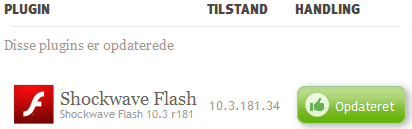
Det er vigtigt, at du holder dine plugins opdaterede, da de kan indeholde sikkerhedshuller.
Eftersom det er programmer, som Firefox ikke selv kontrollerer, opdateres de ikke sammen med Firefox. I stedet kan du bruge Mozillas plugin-tjekker, der gør det muligt at tjekke, om der er kommet nye versioner af dine plugins. Er det tilfældet, kan du klikke dig frem til en downloadside med den nye version.
Du behøver ikke at afinstallere et plugin, hvis du ikke ønsker at bruge det i Firefox. Du kan i stedet deaktivere det, så det stadig kan bruges i andre programmer (fx Internet Explorer), eller så du nemt kan aktivere det igen.
Sådan deaktiverer du et plugin

Klik på knappen Firefox Tilføjelser. Klik på Plugins i oversigten til venstre. Markér det plugin, du vil deaktivere, og klik på knappen Deaktiver. Plugin'et nedtones, og knappens tekst ændres til Aktiver, så du senere kan aktivere plugin'et igen. Ændringen får virkning med det samme, du behøver ikke genstarte Firefox.
Downloadmanager
Firefox indeholder en praktisk downloadmanager, der gør det nemt for dig at holde styr på dine downloads.

Når du starter en download, åbnes downloadmanageren automatisk. Du kan sætte en download på pause ved at klikke på pauseknappen til højre for procesindikatoren. Det kan fx være praktisk, hvis du er ved at hente en stor fil, og du har brug for at genstarte eller lukke computeren. Du kan genoptage din download næste gang, du starter computeren, ved at klikke på play-knappen, der har erstattet pauseknappen.
Fortryder du en download, kan du stoppe den ved at klikke på det lille kryds.
Knappen Ryd liste nederst i downloadmanageren fjerner alle downloads fra listen undtagen de aktive og pausede downloads. Men der er dog normalt ingen grund til at rydde listen, medmindre du deler computer med andre, og de ikke skal se, hvad du har downloadet. Du har nemlig nogle praktisk funktioner i oversigten.
Feltet nederst til højre er et dynamisk søgefelt. Indtaster du bogstaver, vises kun aktive og pausede downloads samt downloads, der indeholder bogstaverne. Enten i filnavnet eller i adressen, de er hentet fra.

Du kan åbne en fil ved at dobbeltklikke på den. Dermed behøver du ikke først at finde filen på din computer for fx at starte et installationsprogram. Du kan dog også nemt finde filen ved hjælp af downloadmanageren. Højreklik på en download og vælg Åbn hentningsmappe, så åbnes mappen, som den gemte fil er placeret i.

Højrekliksmenuen giver dig også andre smarte funktioner. Du kan fx nemt finde tilbage til hjemmesiden, hvor du fandt filen, ved at klikke på Gå til siden, filen blev hentet fra. Det kan være meget praktisk, hvis du fx vil tjekke for en ny version af programmet, eller hvis du får brug for at geninstallere programmet, og du i mellemtiden har slettet det hentede program.

Du kan også vælge at fjerne en download fra downloadmanageren, hvis andre med adgang til computeren ikke skal kunne se den. Det gør du ved at vælge Fjern fra liste. Bemærk, at sletning af en download fra listen og rydning af hele listen ikke sletter de hentede filer. De fjernes kun fra oversigten.
Fjern private oplysninger

Deler du computer med andre, kan du nemt slette private data, såsom hvilke hjemmesider du har besøgt. Klik på Firefox Historik Ryd nylig historik.

Du får åbnet en dialogboks, hvor du kan vælge, hvor langt tilbage, du vil have slettet i din historik. Du kan fx vælge at få slettet din historik for de seneste en, to eller fire timer eller hele dagen. Det kan fx være praktisk, hvis du har surfet efter gaveideer til kæresten, og det skal være en overraskelse. Og du kan selvfølgelig også vælge at slette hele din historik.

Knappen Detaljer giver dig adgang til en oversigt, hvor du kan vælge, hvilke dele af historikken du vil slette.
Her en kort beskrivelse af de enkelte valgmuligheder:
Browser- og filhentningshistorik er oplysninger om besøgte hjemmesider og downloadede filer.
Formular- og søgehistorik er oplysninger om, hvad du har indtastet i formularer på hjemmesider og i søgefeltet.
Cookies bruges bl.a. af hjemmesider til at huske dine login-oplysninger.
Cache er Firefox' hukommelse, hvor hjemmesider og billeder gemmes, så det er hurtigere at indlæse dem senere. Nørdede personer kan finde en side, der ligger i cacheen, og kan dermed se, hvilke sider du har besøgt.
Vælger du Aktive login, logges du ud af alle hjemmesider, der benytter teknologien HTTP Authentication. Det er typisk sider, hvor du har indtastet brugernavn og adgangskode i en dialogboks med titlen Godkendelse påkrævet.
Webstedsspecifikke indstillinger er indstillinger, som du har valgt for de enkelte hjemmesider, det kan fx være et bestemt zoomniveau, valg af tegnsæt og tilladelser for hjemmesider, fx til visning af billeder, pop op-vinduer m.m.
Du kan angive et standardvalg i indstillingerne, så du ikke behøver at sidde og sætte flueben hver gang, du vil slette data. Du kan også bede Firefox slette private data, når programmet lukkes. Læs mere om dette i guiden Installation og indstillinger.
Synkronisering af bogmærker, faneblade m.m.
Hvis du bruger flere computere, eller hvis du også går på nettet fra andre enheder med Firefox, såsom en tavlecomputer eller en smartphone, kan du synkronisere dine bogmærker, faneblade, adgangskoder m.m. Dermed vil du altid kunne have adgang til den samme Firefox, uanset om du er hjemme, på arbejde eller om du sidder i bussen med din smartphone.
Læs mere herom på siden Installation og indstillinger.
Download
Firefox fylder 40 MB. Download Firefox.
Trin for trin-guider:
- Nyheder i Firefox
- Installation og indstillinger
- Sådan tilpasser og skræddersyr du Firefox' udseende
- Sådan bruger du Firefox (denne side)
- Sådan bruger du profilmanageren
- Sådan bruger du Firefox i fejlsikret tilstand
- Sådan henter og installerer du udvidelser
- Praktiske og smarte udvidelser
- Avancerede indstillinger
- Nem backup af dine indstillinger og data med MozBackup